So nutzt du PSFlow
Für PSFlow 1.0.35: Plugin installieren, Leinwand aufnehmen und die Aufnahme in der Video Workbench prüfen und exportieren.
1. Installation
- Lade den Installer für dein Betriebssystem herunter.
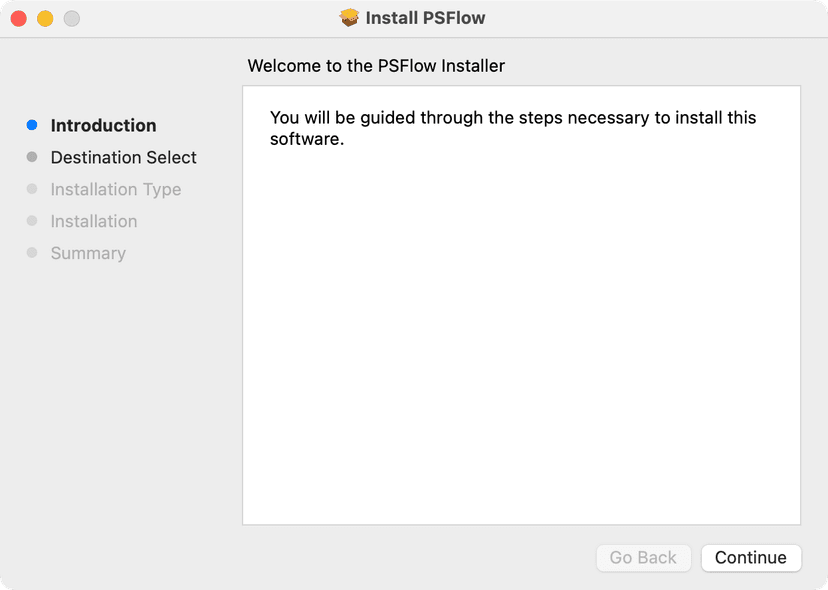
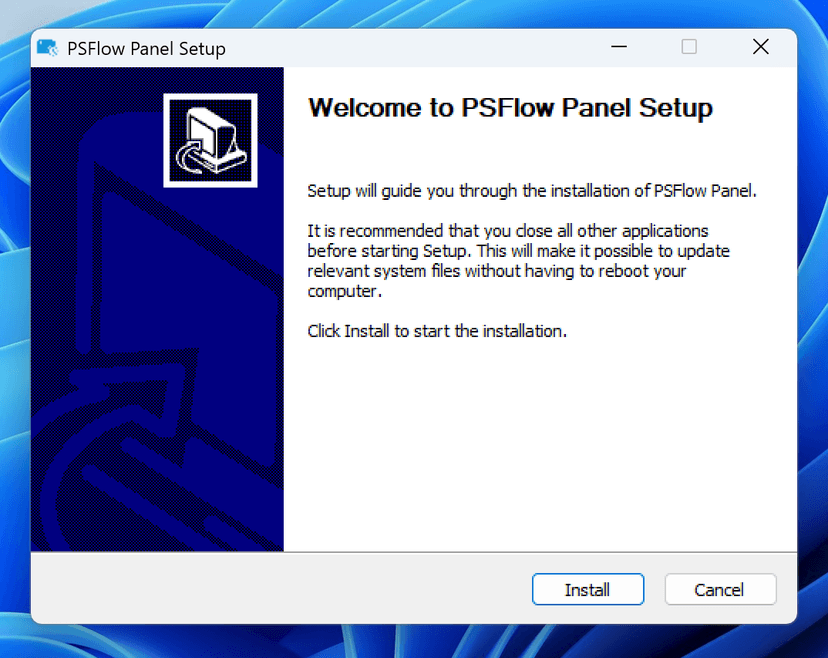
- Starte den Installer und folge den Anweisungen.
- Starte Photoshop neu, falls es läuft.
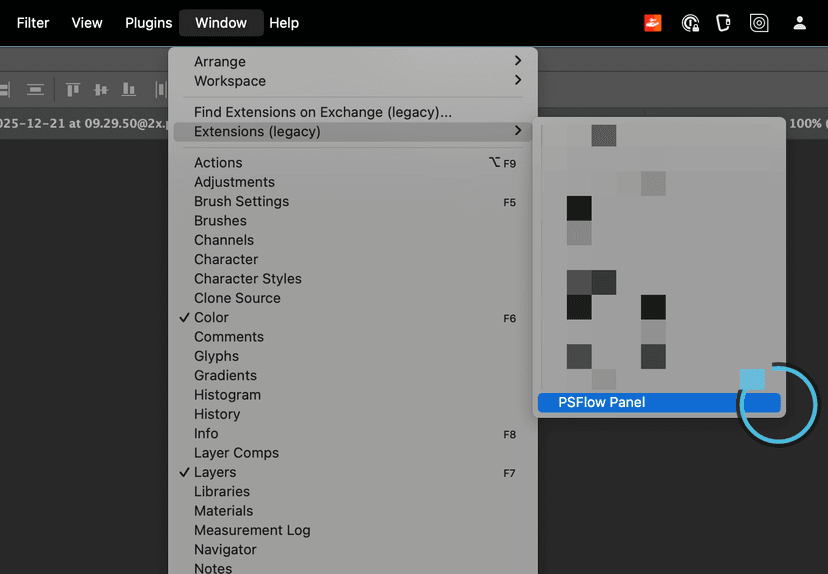
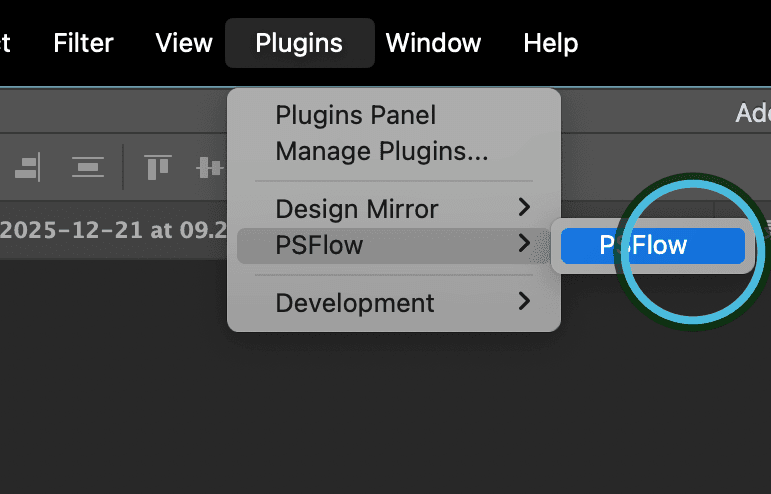
- Du findest PSFlow unter Fenster > Erweiterungen > PSFlow oder Plugins > PSFlow.
2. Deine erste Zeitraffer‑Aufnahme
PSFlow ist bewusst einfach. So startest du:
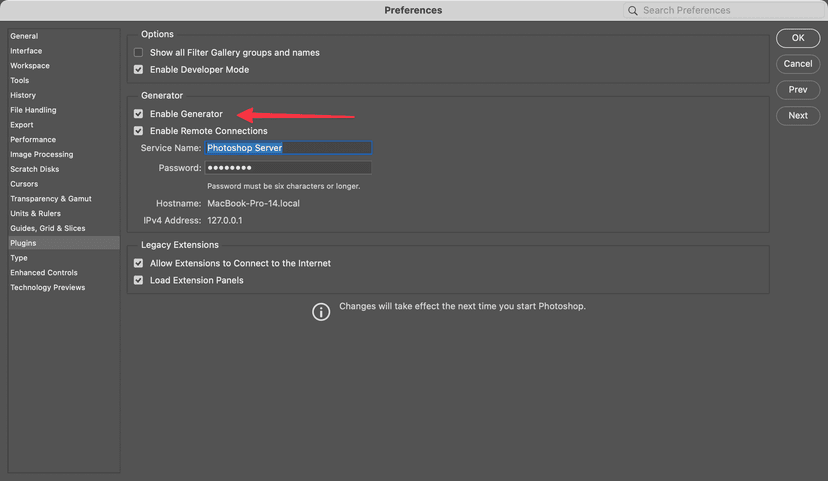
- Aktiviere Generator in den Photoshop‑Voreinstellungen.
- Öffne das PSFlow‑Panel in Photoshop.
- Klicke auf den großen Record‑Button.
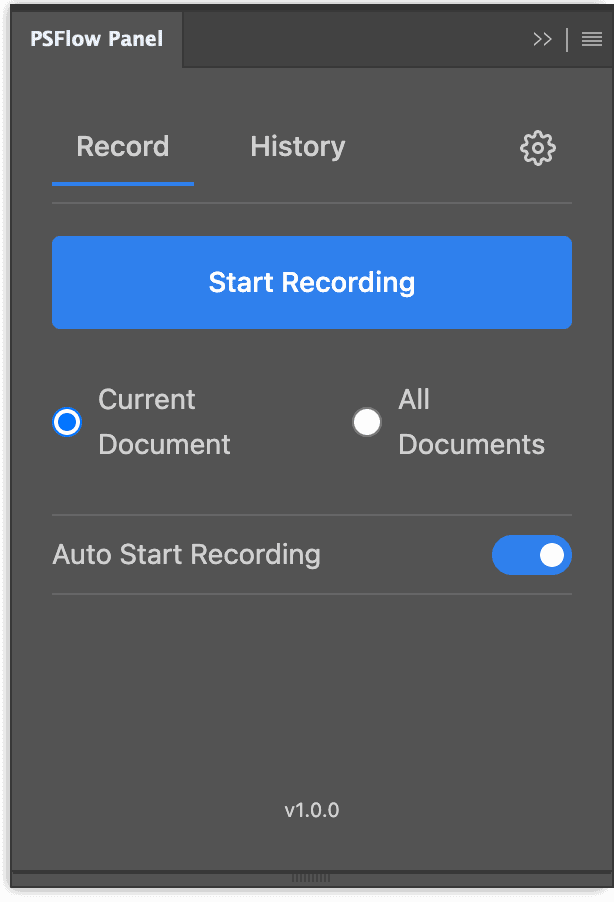
- Leg los! PSFlow erkennt deine Leinwandänderungen automatisch. Du kannst das Panel schließen; die Aufnahme läuft im Hintergrund weiter.
- Wenn du fertig bist, klicke auf Stop.
3. Schnitt und Export in der Video Workbench
Seit PSFlow 1.0.29 erfolgen Bearbeitung und Export in der Video Workbench:
- Wechsle zum Verlauf‑Tab, um deine Aufnahme zu finden.
- Klicken Sie bei der Aufnahme auf Wiedergabe, um die Video Workbench im Browser zu öffnen.
- Sehen Sie sich die Aufnahme an. Kürzen Sie Anfang und Ende, schließen Sie unerwünschte Frames aus oder stellen Sie sie wieder her. Passen Sie bei Bedarf Intro und Outro an.
- Öffnen Sie den Export und wählen Sie Zieldauer, Seitenverhältnis und Auflösung. Die Auflösungsvorgaben beziehen sich auf die kurze Seite und skalieren die Aufnahme nicht hoch. Prüfen Sie den Bildausschnitt in der Vorschau.
- Wählen Sie zum Teilen MP4 mit Standard- oder hoher Qualität. Für ein Archiv wählen Sie verlustfrei; der Export erfolgt als MKV. Bereits in JPEG-Frames verlorene Details werden nicht wiederhergestellt.
- Wählen Sie Dateiname und Speicherort und exportieren Sie. Prüfen Sie Anfang, Ende und Bildausschnitt der gespeicherten Datei vor dem Teilen.
4. Einstellungen
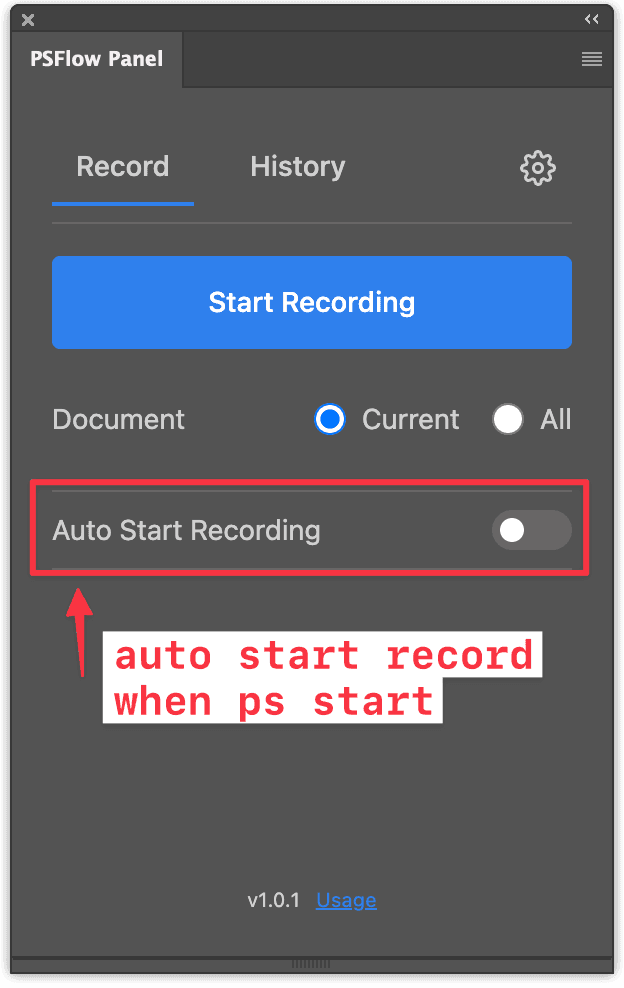
- Automatisch aufnehmen: Startet die Aufnahme automatisch beim Start von Photoshop.
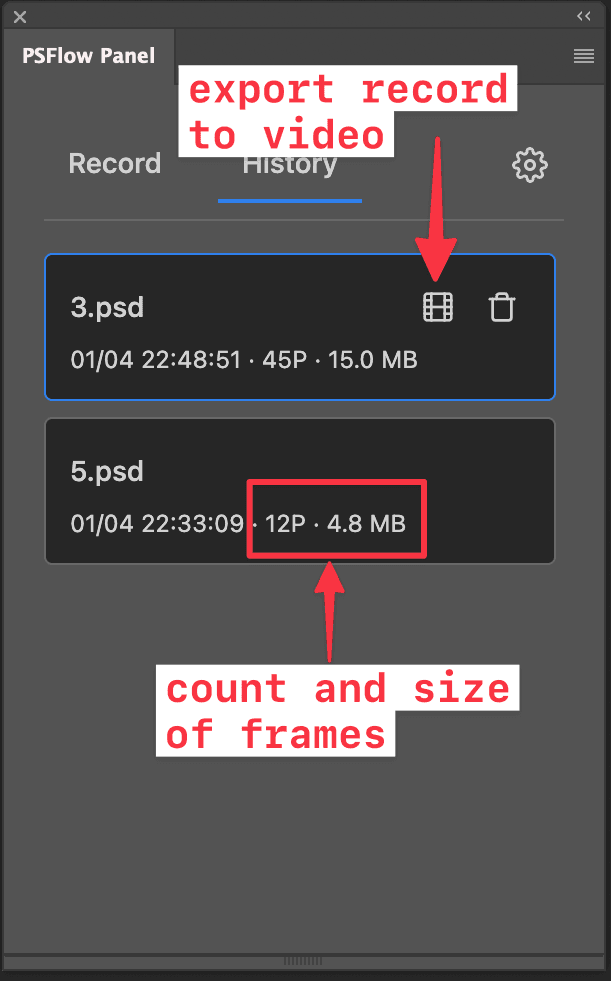
- Du kannst die Frame‑Anzahl und Größe im Verlauf‑Tab prüfen.
- Aufnahmeintervall: Mindestzeit zwischen Schnappschüssen. Verhindert zu viele Bilder und spart Speicher. 0 bedeutet ein Snapshot pro Aktion.
- Frame-Format: Wählen Sie vor der Aufnahme PNG in den Aufnahmeeinstellungen, um die Quellpixel für einen verlustfreien Export zu erhalten. JPEG spart Speicherplatz, aber beim Export lassen sich Kompressionsverluste nicht rückgängig machen.