如何使用 PSFlow
适用于 PSFlow 1.0.35:安装插件、录制画布,然后在视频工作台中预览与导出。
1. 安装
- 下载适合你系统的安装包。
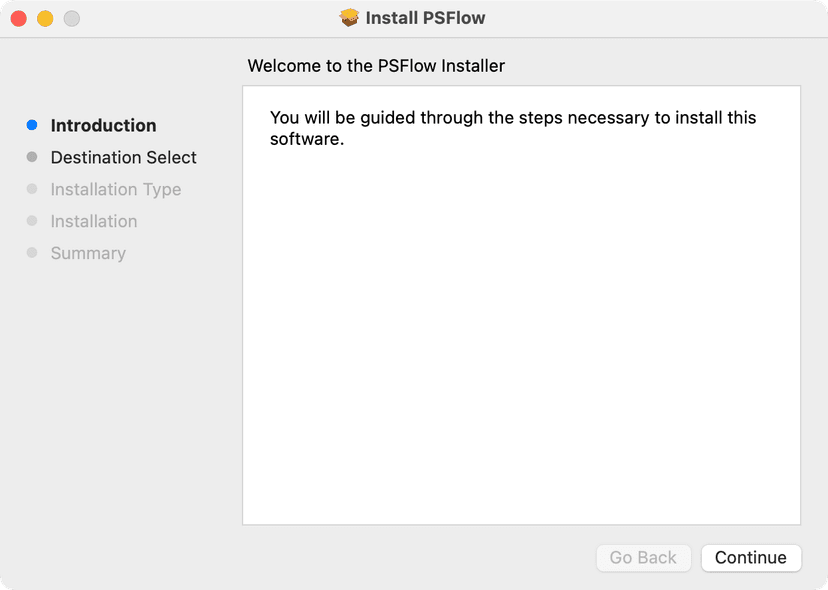
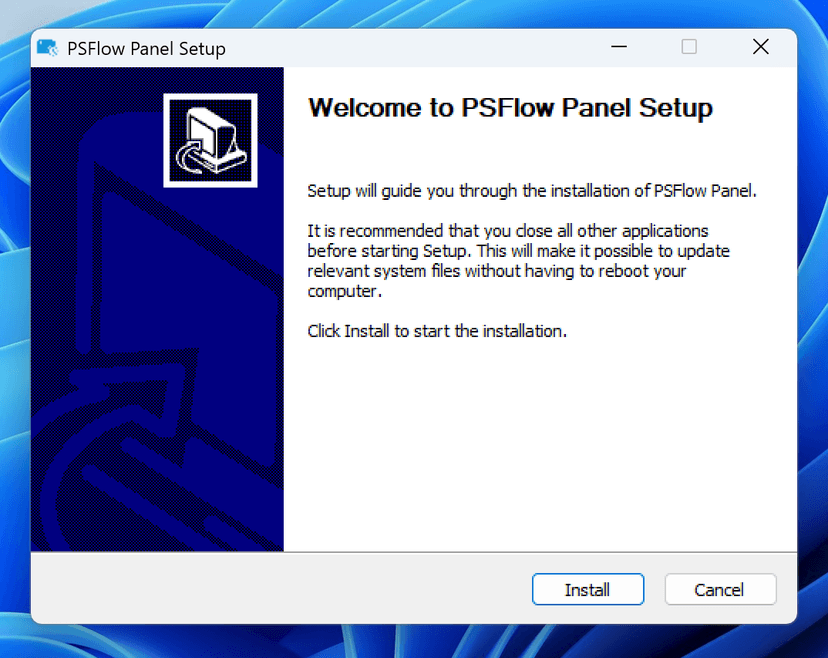
- 运行安装程序并按提示操作。
- 如 Photoshop 正在运行,请重启。
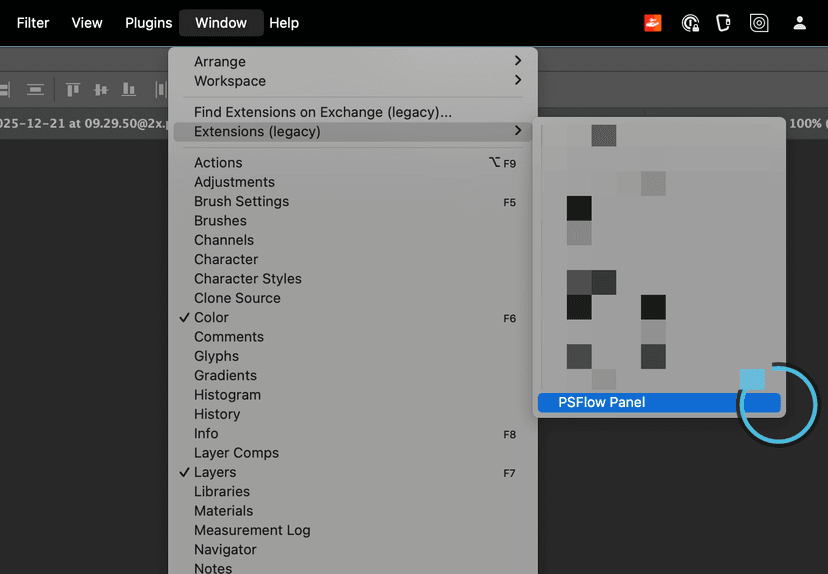
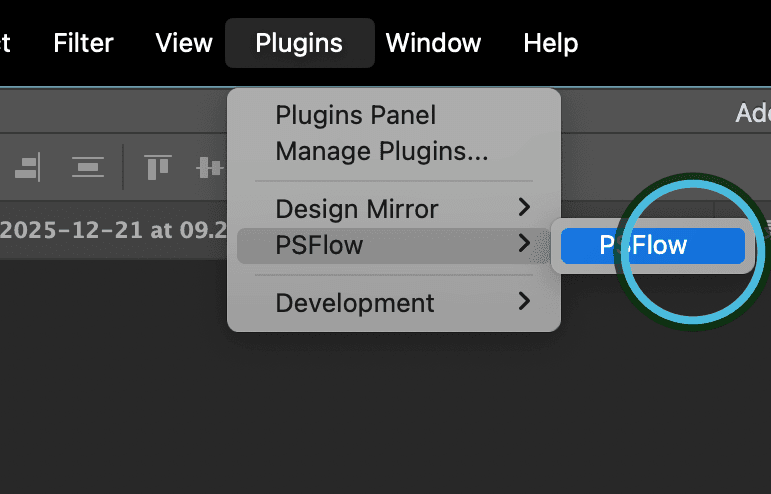
- 在 窗口 > 扩展 > PSFlow 或 插件 > PSFlow 中找到。
2. 首次录制
PSFlow 使用非常简单,按以下步骤开始:
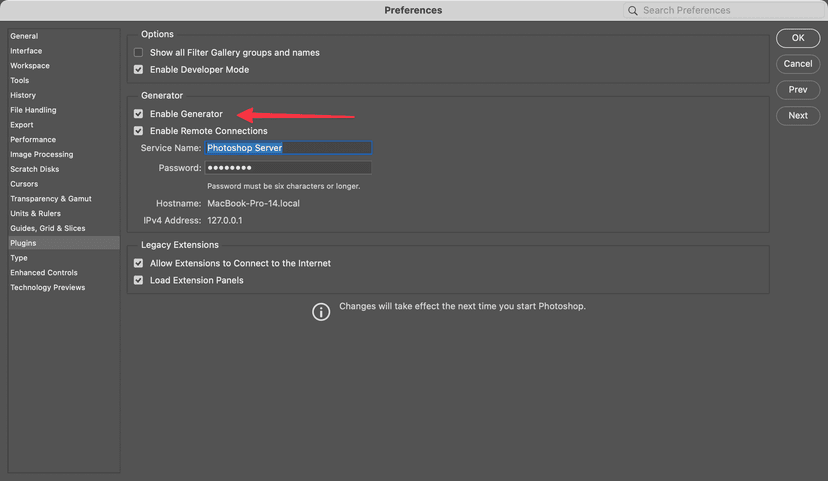
- 在 Photoshop 首选项中启用 Generator。
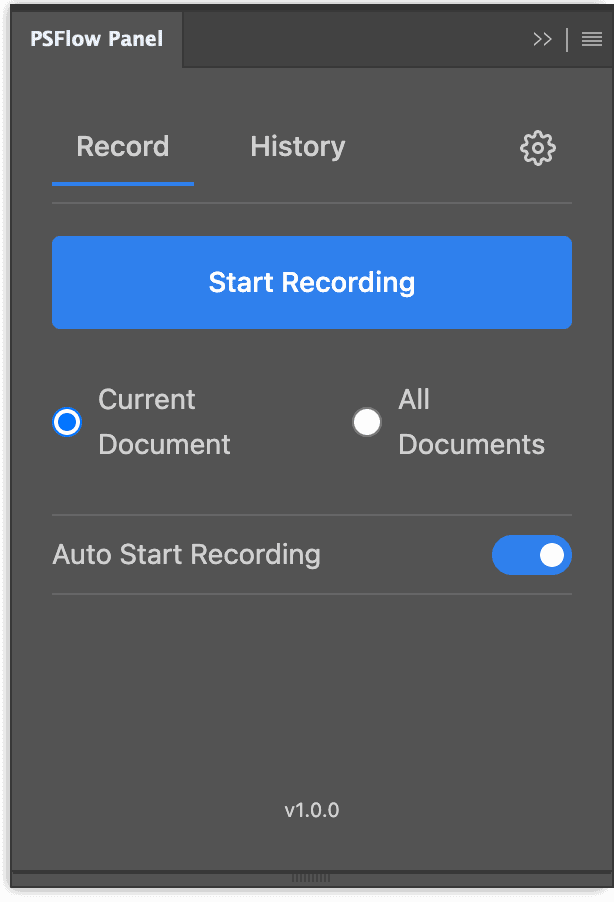
- 打开 PSFlow 面板。
- 点击大的 Record 按钮。
- 开始绘画!PSFlow 会自动检测画布变化。
- 完成后点击 Stop。
3. 在视频工作台中剪辑与导出
从 PSFlow 1.0.29 起,剪辑与导出在视频工作台中完成:
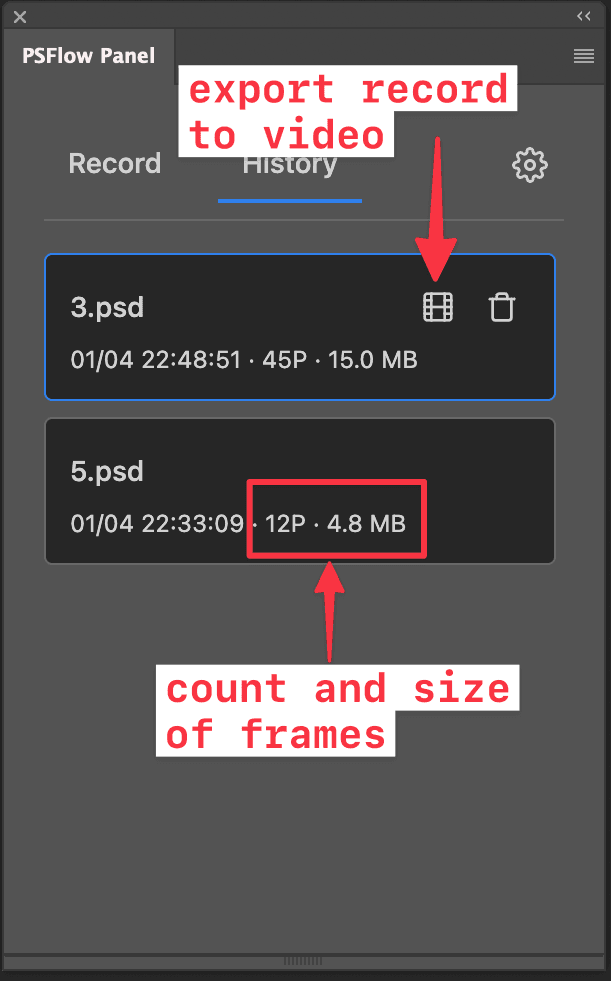
- 切换到历史记录标签找到对应记录。
- 点击录制记录上的播放按钮,在浏览器中打开视频工作台。
- 预览录制,裁剪开头和结尾,排除不需要的帧或恢复已排除的帧。按需调整片头和片尾。
- 打开导出面板,设置目标时长、画面比例和分辨率。分辨率预设应用于短边,不会放大原始录制;请在预览中检查画面裁切。
- 用于分享时选择 MP4 和标准或高质量。用于存档时选择无损,会导出 MKV。无损导出无法恢复 JPEG 帧中已经丢失的细节。
- 选择文件名和保存位置后导出。打开保存的视频,检查开头、结尾和画面裁切,再进行分享。
4. 设置
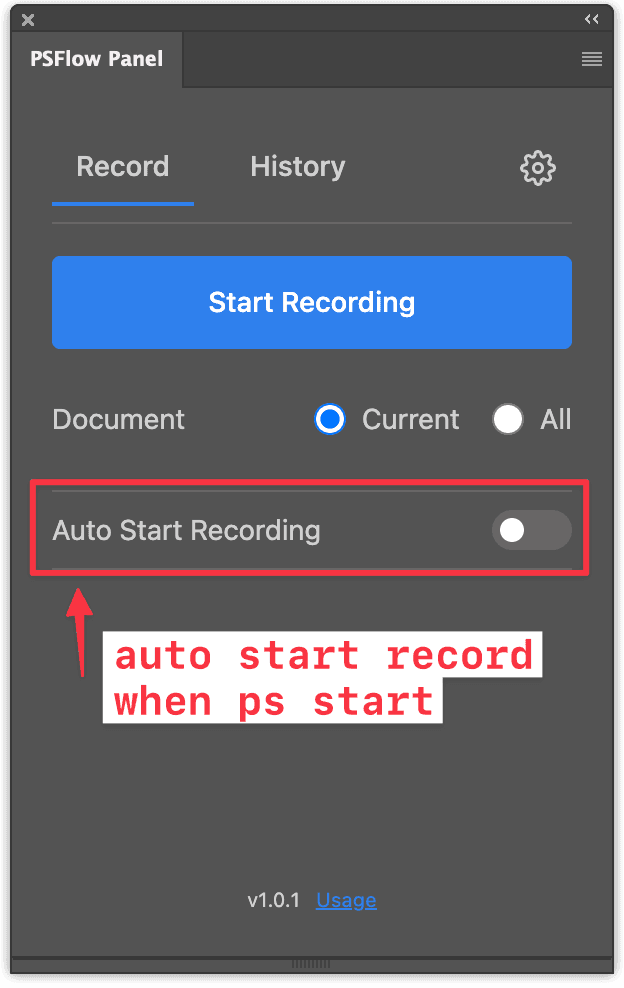
- 自动开始录制: 开启后,每次启动 Photoshop 将自动录制。
- 可在历史记录标签查看帧数与大小。
- 录制间隔: 两次快照的最小间隔。0 表示每次操作都记录。
- 帧格式:如果需要保留原始像素用于无损导出,请在开始录制前将录制设置中的帧格式设为 PNG。JPEG 更省空间,但导出无法恢复其压缩时丢失的细节。