PSFlowの使い方
PSFlow 1.0.35 対応:プラグインをインストールしてキャンバスを録画し、ビデオワークベンチで確認して書き出します。
1. インストール
- お使いのOS用インストーラーをダウンロード。
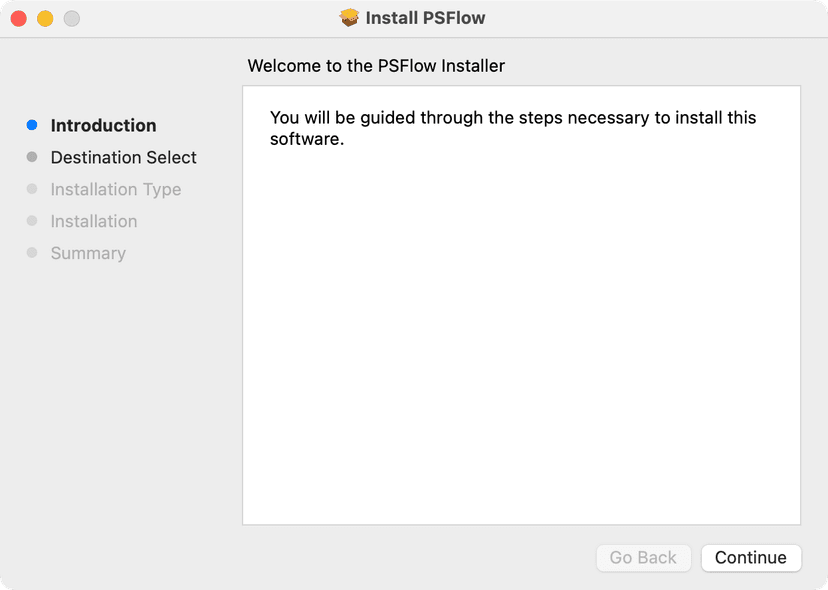
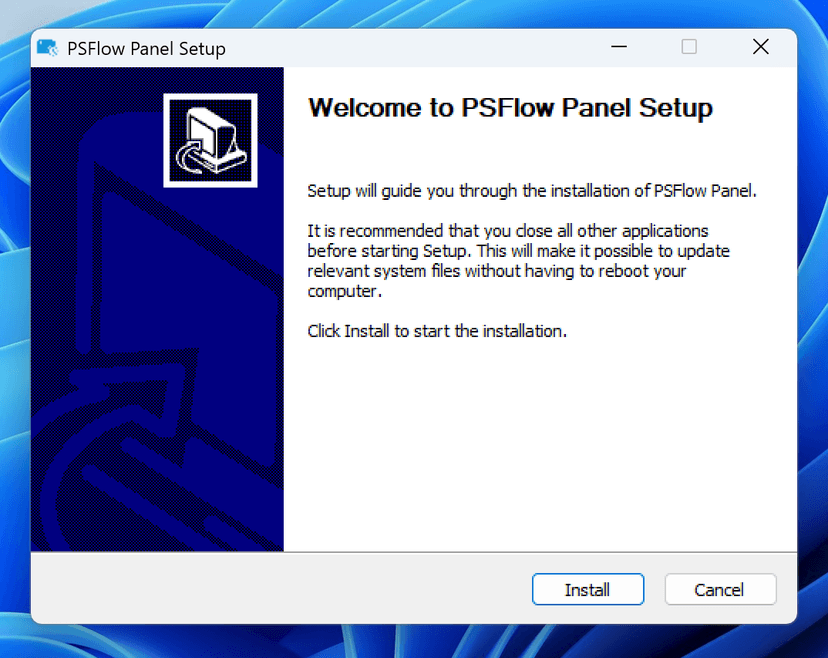
- インストーラーを実行し、画面の指示に従います。
- Photoshopが起動中なら再起動してください。
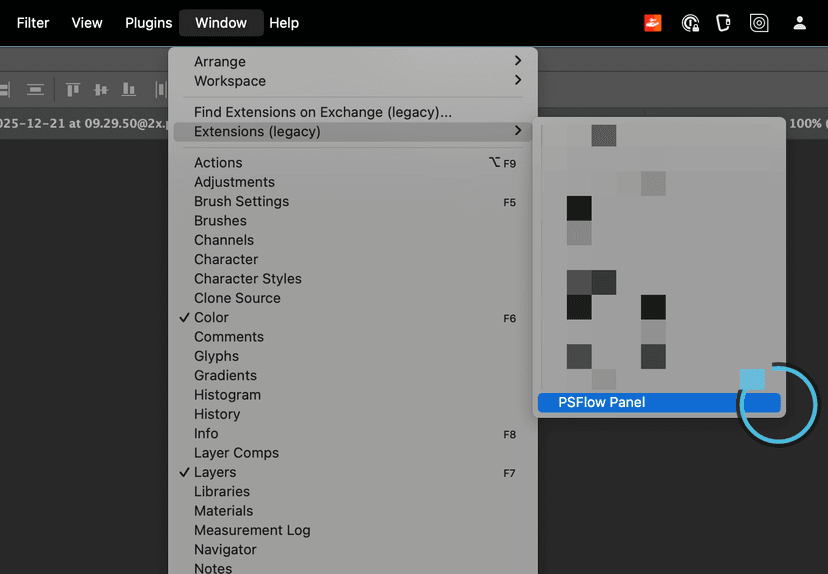
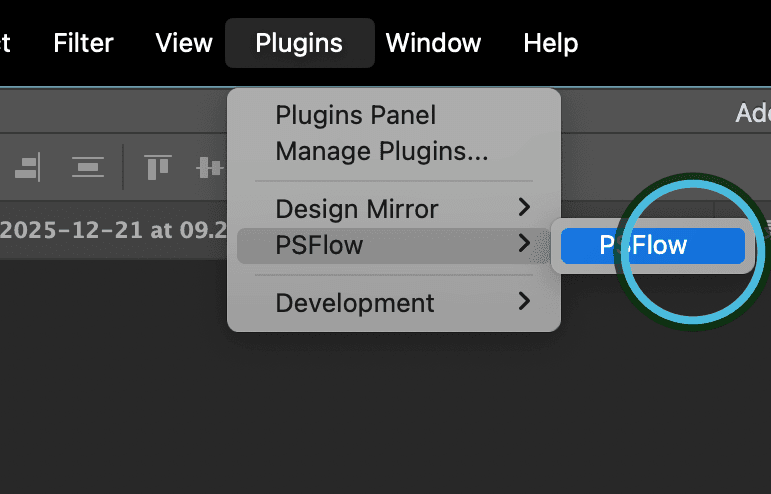
- ウィンドウ > 拡張機能 > PSFlow または プラグイン > PSFlow にあります。
2. 初めての録画
PSFlowはシンプルです。始め方はこちら:
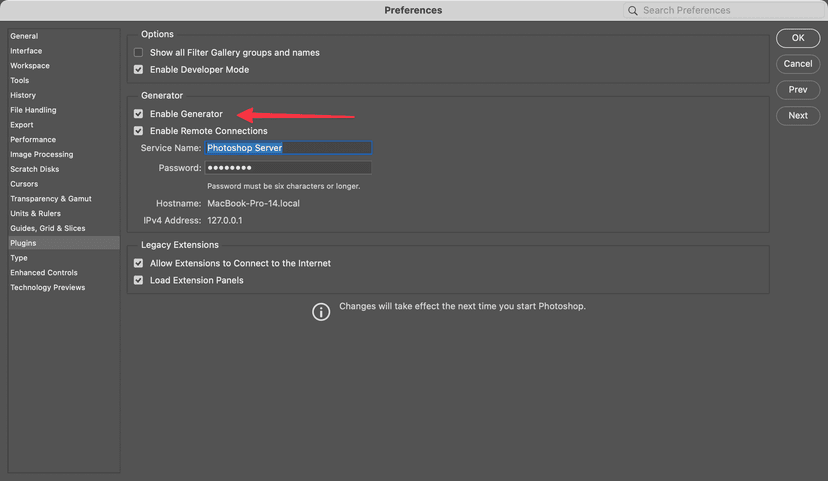
- Photoshopの環境設定でGeneratorを有効化します。
- PSFlowパネルを開きます。
- 大きなRecordボタンをクリック。
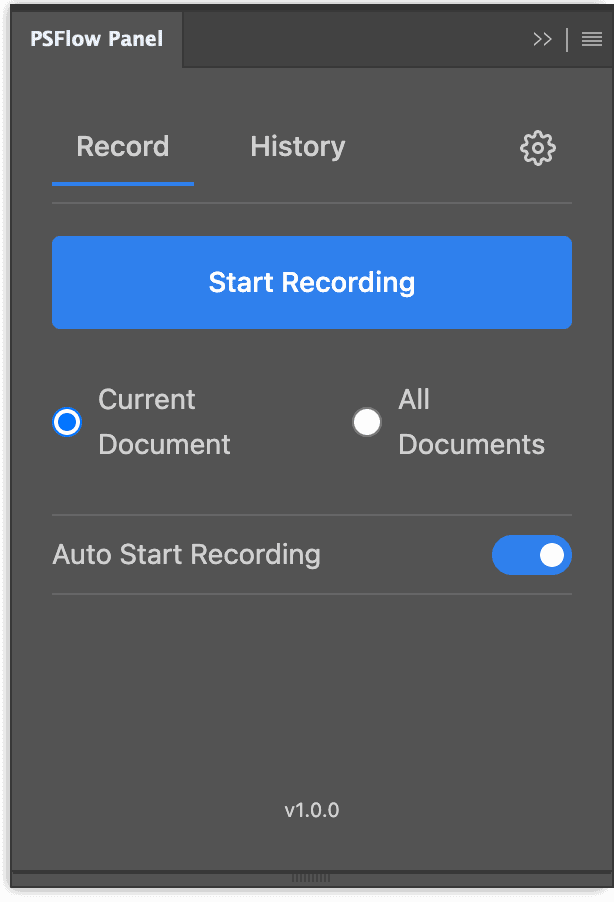
- 描き始めましょう。PSFlowがキャンバス変更を自動検出します。
- 終了したらStopをクリック。
3. ビデオワークベンチで編集・書き出し
PSFlow 1.0.29 以降では、編集と書き出しはビデオワークベンチで行います:
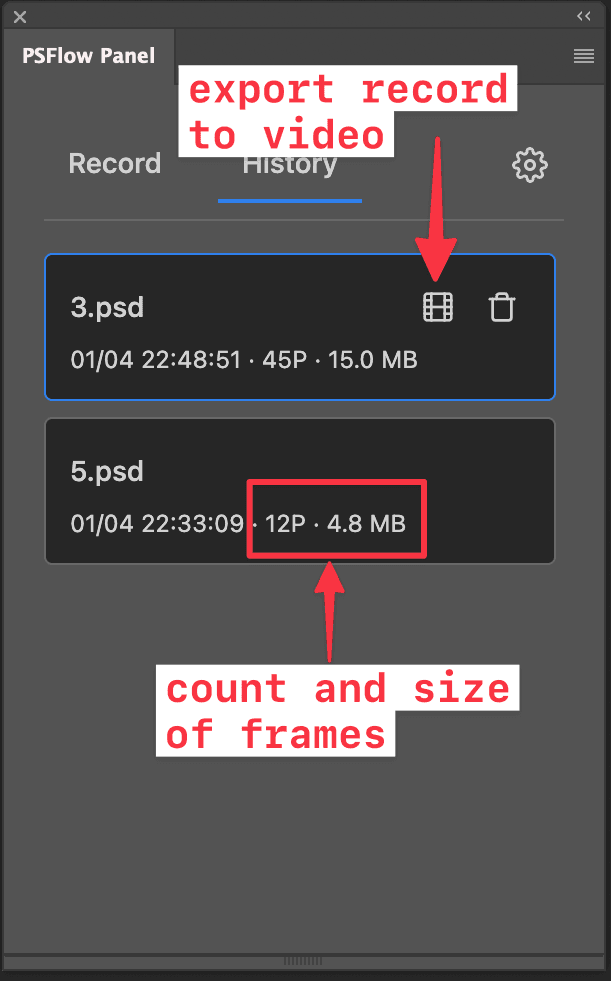
- 履歴タブで記録を見つけます。
- 録画項目の再生ボタンをクリックし、ブラウザーでビデオワークベンチを開きます。
- 録画をプレビューします。先頭と末尾をトリミングし、不要なフレームを除外したり復元したりできます。必要に応じてイントロとアウトロを調整します。
- 書き出しパネルで目標の長さ、縦横比、解像度を設定します。解像度プリセットは短辺に適用され、元の録画を拡大しません。プレビューで切り抜き範囲を確認してください。
- 共有用には MP4 と標準または高品質を選びます。保存用にはロスレスを選ぶと MKV で書き出されます。JPEG フレームですでに失われた細部は復元できません。
- ファイル名と保存先を選んで書き出します。共有前に保存した動画を開き、先頭・末尾・構図を確認してください。
4. 設定
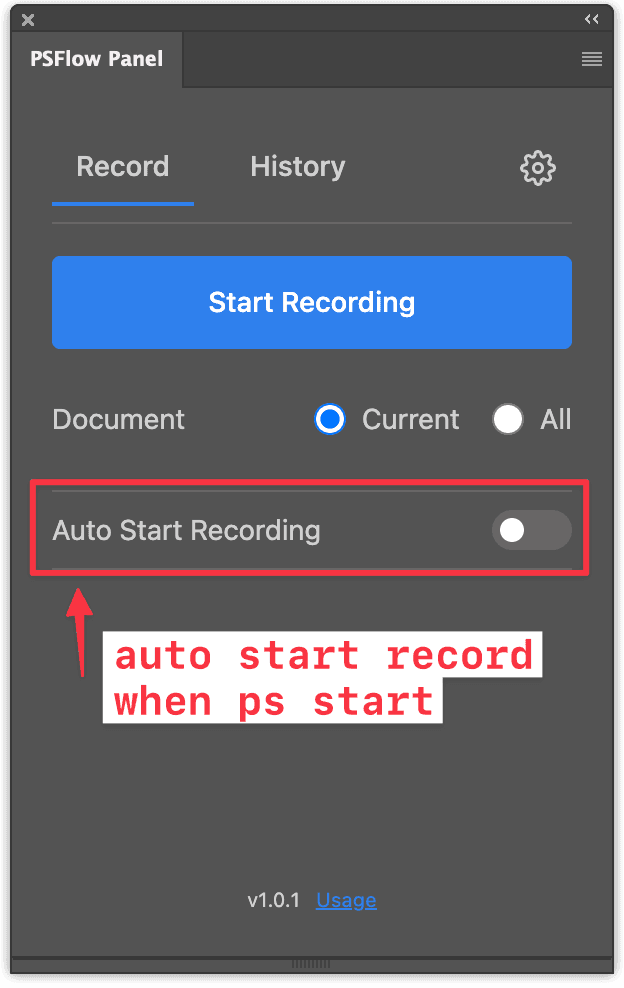
- 自動録画開始: Photoshop起動時に自動で録画開始。
- 履歴タブでフレーム数とサイズを確認できます。
- 録画間隔: スナップショットの最小間隔。0は各操作ごとに撮影。
- フレーム形式:ロスレス書き出しで元のピクセルを保持するには、録画開始前に録画設定で PNG を選びます。JPEG は容量を節約できますが、圧縮で失われた細部は書き出し時に復元できません。