Cara Menggunakan PSFlow
Untuk PSFlow 1.0.35: pasang plugin, rekam kanvas, lalu tinjau dan ekspor rekaman di Video Workbench.
1. Pemasangan
- Unduh installer untuk sistem operasi Anda.
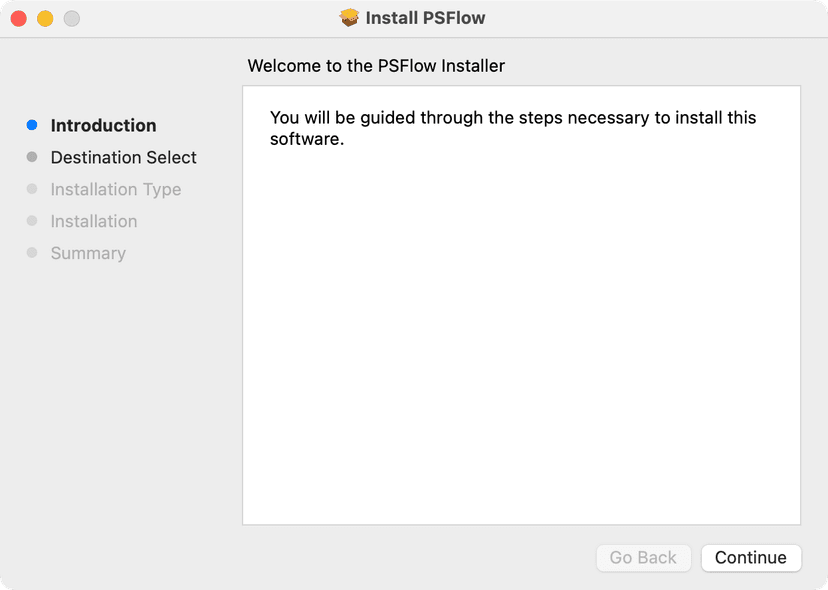
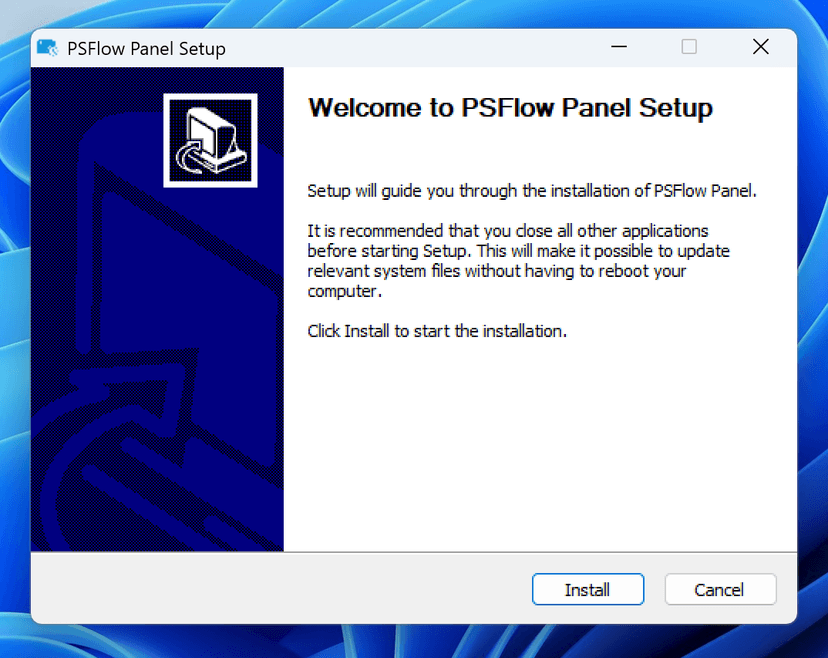
- Jalankan installer dan ikuti petunjuk di layar.
- Mulai ulang Photoshop jika sedang terbuka.
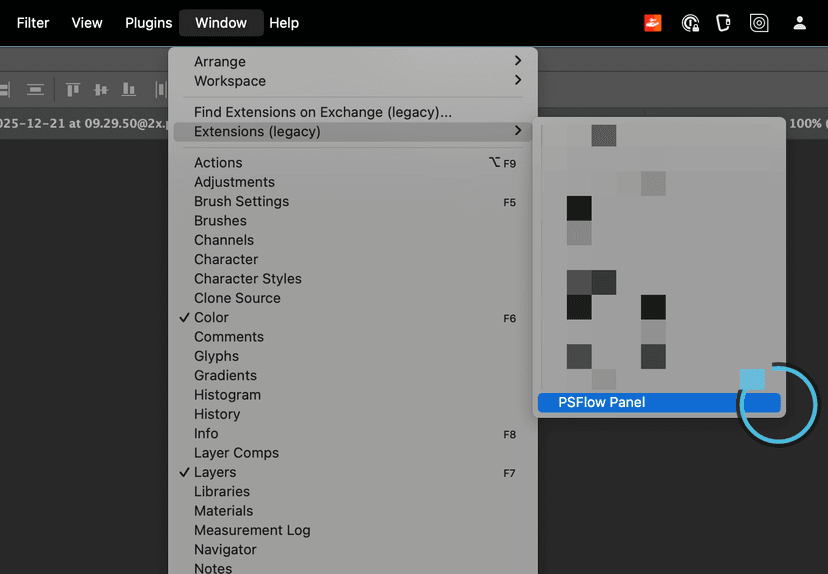
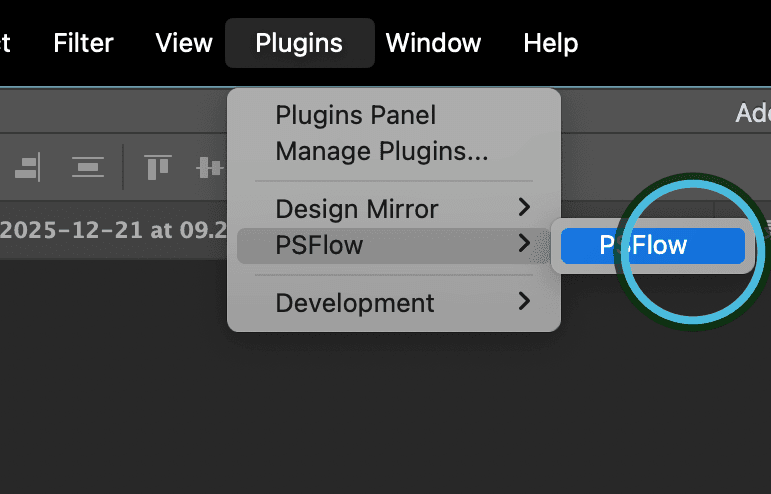
- Anda akan menemukan PSFlow di Window > Extensions > PSFlow atau di Plugins > PSFlow.
2. Merekam Timelapse Pertama Anda
PSFlow dirancang agar sederhana. Begini cara memulainya:
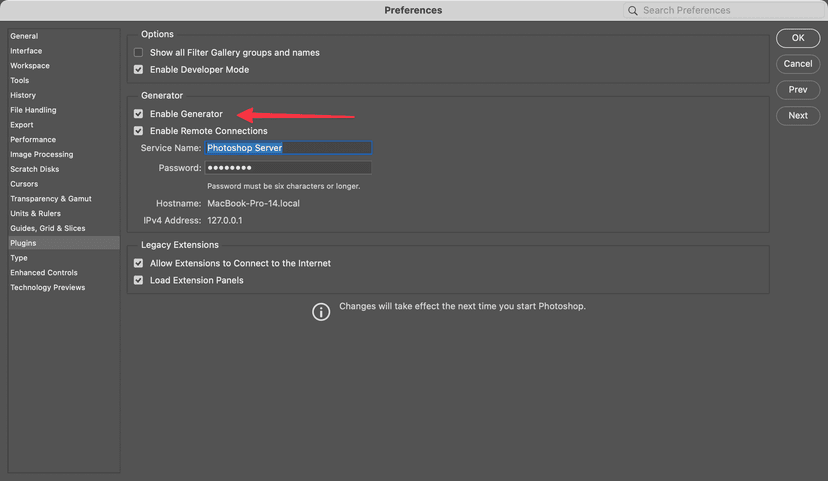
- Aktifkan Generator di preferensi Photoshop Anda.
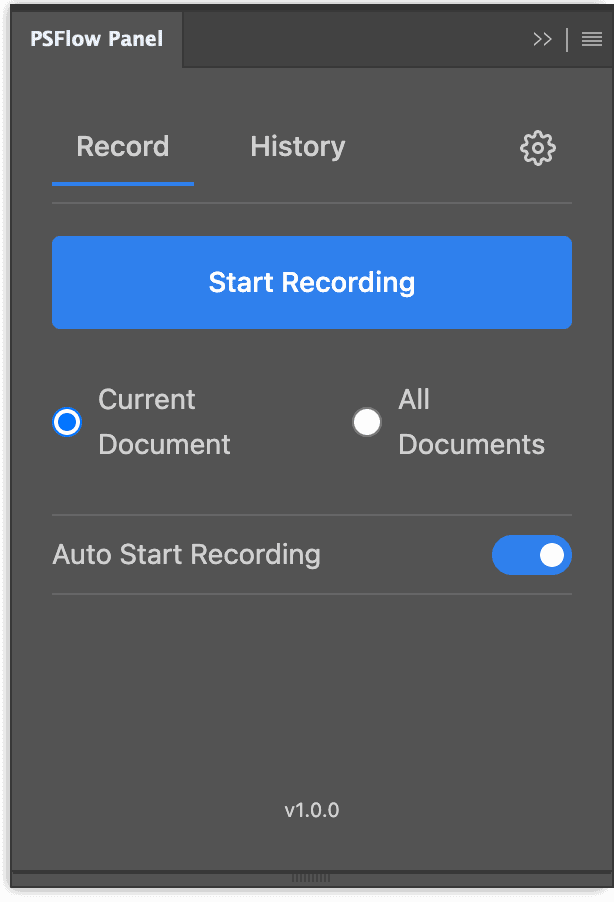
- Buka panel PSFlow di Photoshop.
- Klik tombol Rekam.
- Mulai menggambar! PSFlow otomatis mendeteksi perubahan pada kanvas Anda. Panel boleh ditutup sambil menggambar; plugin tetap merekam diam-diam di latar belakang.
- Setelah selesai, klik Stop.
3. Edit dan ekspor di Video Workbench
Mulai PSFlow 1.0.29, pengeditan dan ekspor dilakukan di Video Workbench:
- Buka tab History untuk menemukan rekaman file Anda.
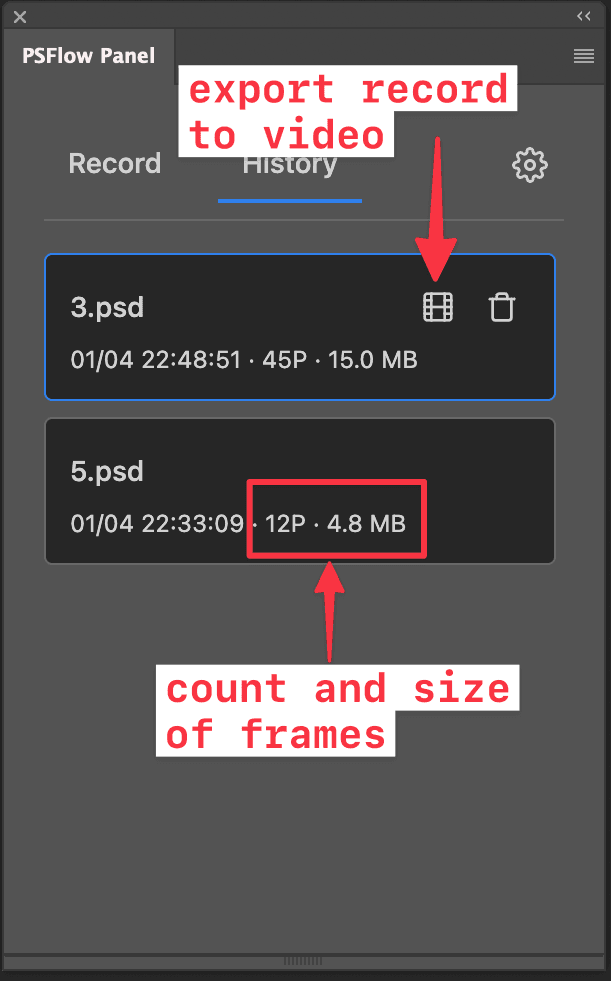
- Klik tombol putar pada rekaman untuk membuka Video Workbench di browser.
- Pratinjau rekaman. Pangkas awal dan akhir, kecualikan frame yang tidak diperlukan, atau pulihkan frame tersebut. Sesuaikan intro dan outro bila perlu.
- Buka panel Ekspor. Atur durasi target, rasio aspek, dan resolusi. Preset resolusi berlaku pada sisi pendek dan tidak memperbesar sumber. Periksa potongan gambar di pratinjau.
- Untuk berbagi, pilih MP4 dengan kualitas Standar atau Tinggi. Untuk arsip, pilih Lossless yang mengekspor MKV. Detail yang sudah hilang pada frame JPEG tidak dapat dipulihkan.
- Pilih nama file dan lokasi penyimpanan, lalu ekspor. Buka video yang tersimpan dan periksa awal, akhir, serta komposisinya sebelum dibagikan.
4. Pengaturan
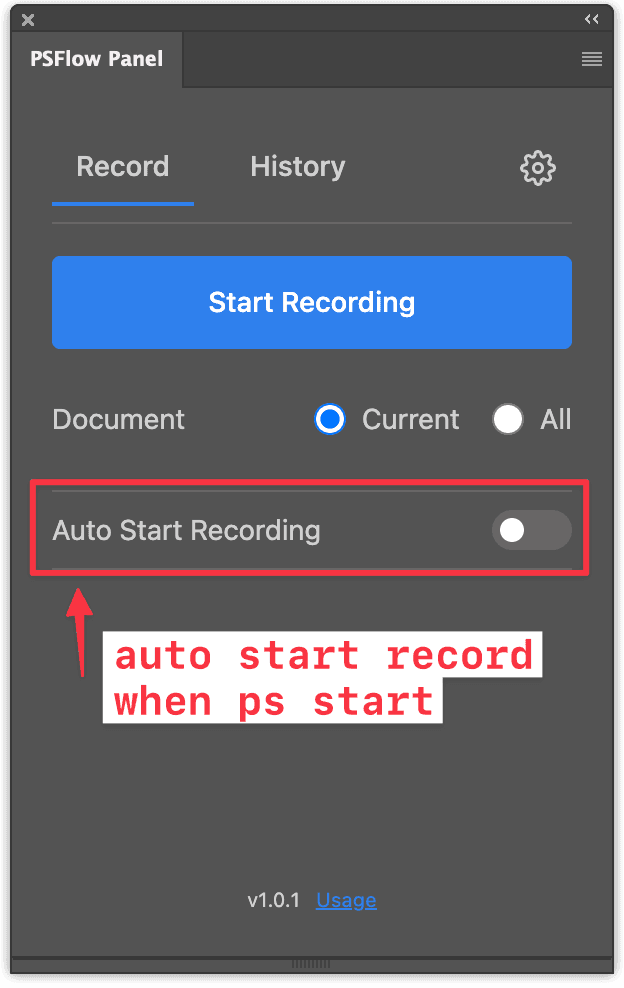
- Mulai Merekam Otomatis: jika diaktifkan, perekaman otomatis dimulai setiap kali Anda membuka Photoshop.
- Anda bisa memeriksa jumlah frame dan ukuran rekaman di tab History.
- Interval Perekaman: nilai ini menentukan jeda minimum antar pengambilan gambar. Ini mencegah terkumpulnya gambar yang terlalu banyak pada sesi menggambar yang panjang sekaligus menghemat ruang penyimpanan. Mengaturnya ke 0 berarti gambar diambil pada setiap tindakan.
- Format frame: untuk mempertahankan piksel sumber saat ekspor lossless, pilih PNG di pengaturan sebelum merekam. JPEG lebih hemat ruang, tetapi detail yang hilang karena kompresi tidak dapat dipulihkan saat ekspor.