Rekam Karya Terbaik AndaPlugin Timelapse untuk Photoshop
PSFlow adalah plugin timelapse Photoshop untuk seniman digital. Rekam proses menggambar dan melukis Anda secara otomatis tanpa merekam seluruh layar.
- Photoshop CC2020+
- Windows & macOS
- Sekali bayar
Fitur
Kenapa PSFlow?
Rekam proses menggambar di Photoshop dengan mudah.
Merekam Kanvas Saja
Hanya karya Anda yang terekam; panel Photoshop, zoom, dan geser layar diabaikan. Penonton melihat karyanya, bukan antarmuka Anda.
Tanpa Aplikasi Tambahan
Lupakan OBS atau QuickTime. PSFlow berjalan sepenuhnya di dalam Photoshop sebagai plugin native. Tanpa pengaturan rumit.
Video Langsung Jadi
Ekspor timelapse Anda ke MP4 seketika. Tidak perlu software edit video. Bagikan karya Anda dalam hitungan detik.
Bedanya
Berhenti berjuang dengan perekam layar
Perekam layar dibuat untuk game dan rapat. PSFlow dibuat untuk menggambar.
Perekam layar (OBS, QuickTime)
- Harus ingat menekan rekam setiap sesi
- Merekam panel, menu, zoom, dan notifikasi
- Berjam-jam rekaman mentah untuk dipotong dan dipercepat
 Dengan PSFlow
- Merekam dari dalam Photoshop dan berhenti sejenak saat Anda diam
- Hanya kanvas — penonton hanya melihat karya Anda
- Ekspor timelapse MP4 jadi dengan satu klik
Cara kerjanya
Sederhana dan Andal
Tiga langkah untuk membuat video proses menggambar.
- 1
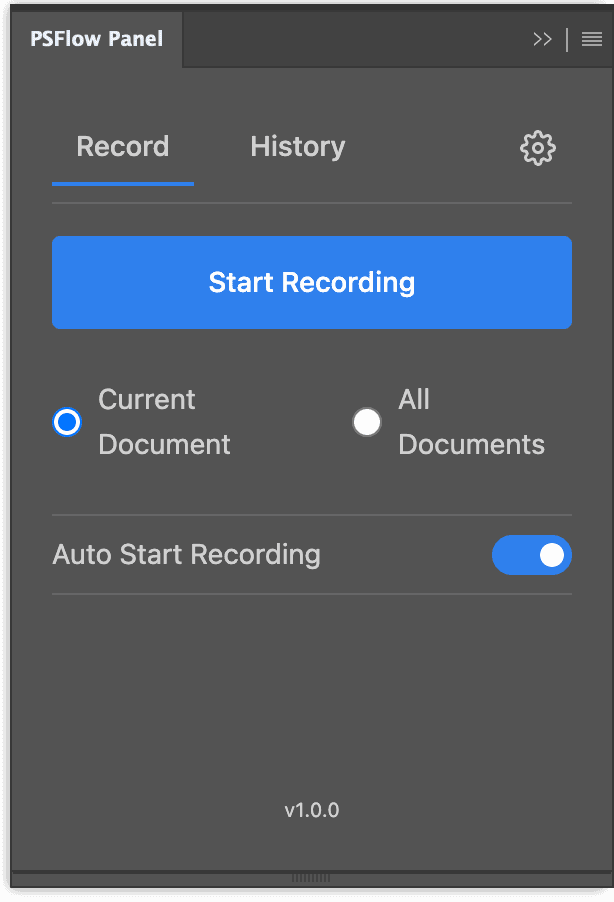
Mulai Merekam
Buka panel PSFlow di Photoshop dan klik tombol rekam. Plugin berjalan diam-diam di latar belakang sementara Anda fokus menggambar.
- 2
Berkarya Seperti Biasa
Melukis, membuat sketsa, dan mendesain seperti biasa. PSFlow menangkap setiap sapuan secara cerdas dan berhenti sendiri saat Anda tidak aktif.

- 3
Ekspor Video
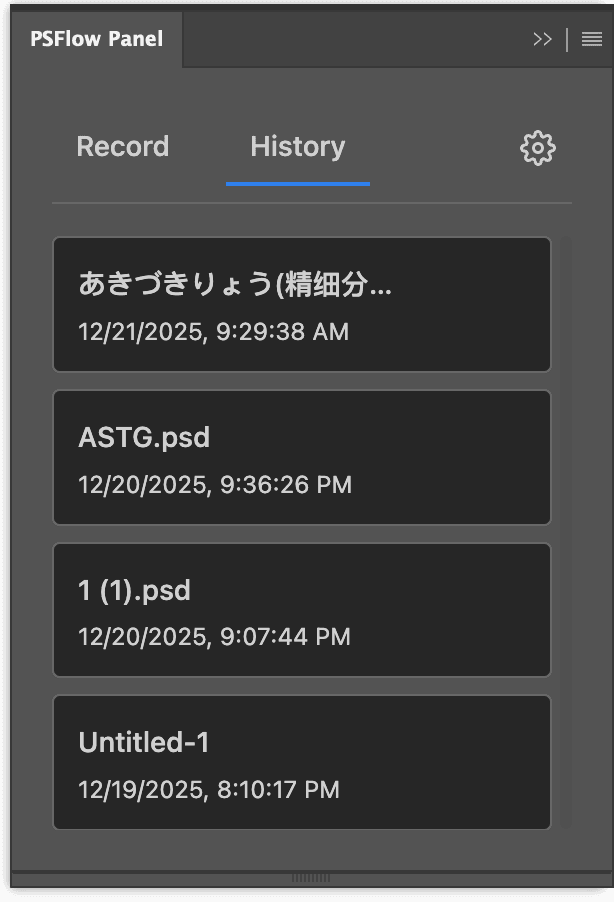
Selesai? Klik stop dan pilih pengaturan ekspor. Anda langsung mendapat file MP4 berkualitas tinggi, siap dibagikan ke media sosial.
Panduan
Cara merekam Photoshop, langkah demi langkah
Cara merekam proses menggambar di Photoshop menjadi video
Rekam sejak goresan pertama, lalu atur tempo dan komposisi untuk menunjukkan proses pembuatan gambar.
Cara merekam timelapse di Photoshop
Tiga metode perekaman dan langkah dari pemasangan hingga video selesai.
Apakah Photoshop memiliki perekam timelapse bawaan?
Riwayat pembatalan dan animasi layer bukan rekaman penuh proses berkarya.
PSFlow dibandingkan F_Record
Bandingkan platform, instalasi, harga, dan masalah yang dilaporkan, dengan tautan sumber asli.
Pertanyaan yang Sering Diajukan
Yang biasa ditanyakan sebelum memasang plugin timelapse Photoshop.
Apakah Photoshop punya perekam timelapse bawaan?
Apakah saya perlu OBS atau perekam layar lain?
Apakah seluruh layar saya ikut terekam?
Versi Photoshop dan sistem operasi apa saja yang didukung?
Apakah PSFlow berlangganan?
Karya berikutnya layak punya timelapse
Pasang PSFlow, mulai menggambar, lalu ekspor video siap bagikan setelah selesai.