Comment utiliser PSFlow
Pour PSFlow 1.0.35 : installez le plugin, enregistrez la toile, puis vérifiez et exportez l’enregistrement dans Video Workbench.
1. Installation
- Téléchargez l’installateur pour votre système d’exploitation.
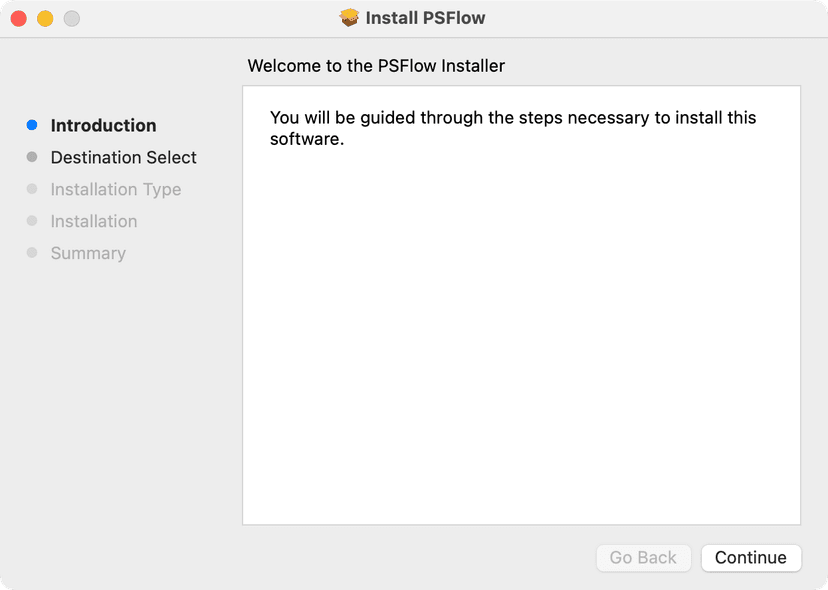
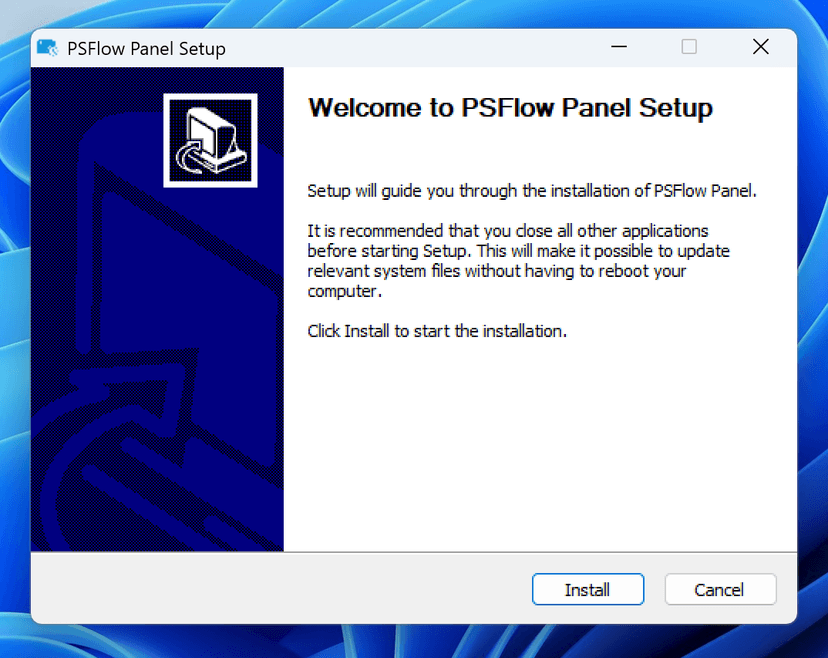
- Lancez l’installateur et suivez les instructions.
- Redémarrez Photoshop s’il était ouvert.
- Vous trouverez PSFlow sous Fenêtre > Extensions > PSFlow ou Plugins > PSFlow.
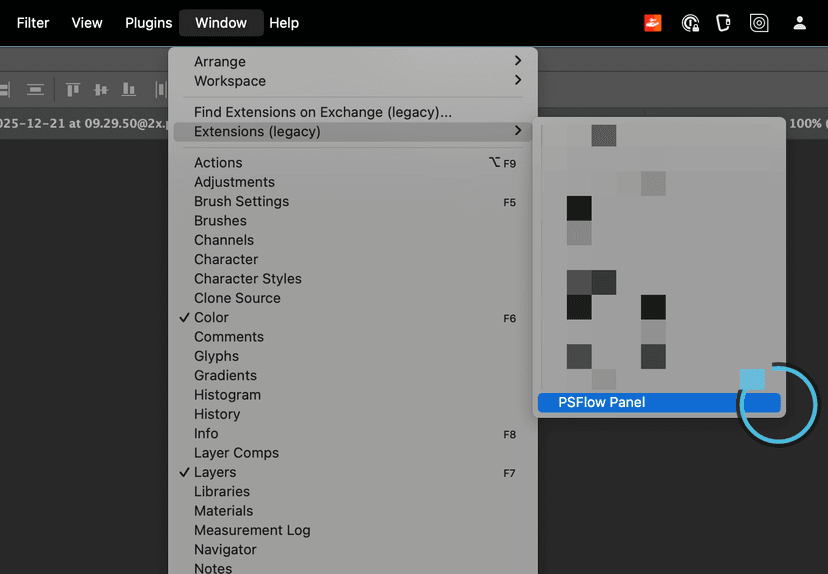
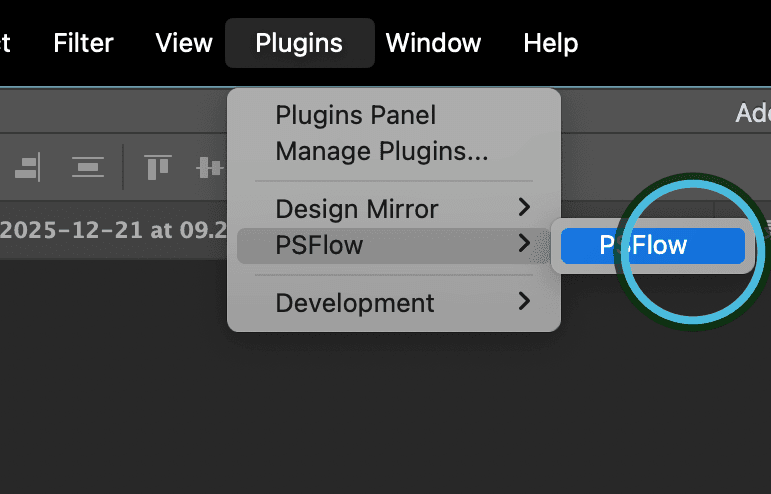
2. Enregistrer votre premier timelapse
PSFlow est conçu pour être simple. Voici comment commencer :
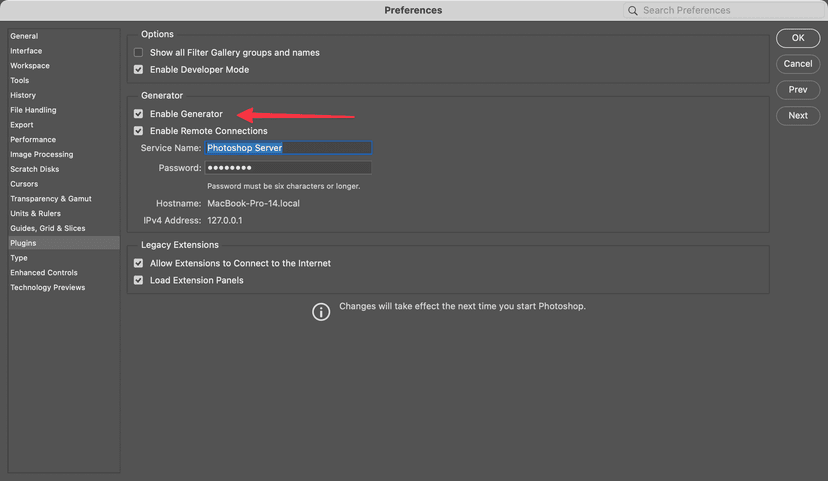
- Activez Generator dans les préférences de Photoshop.
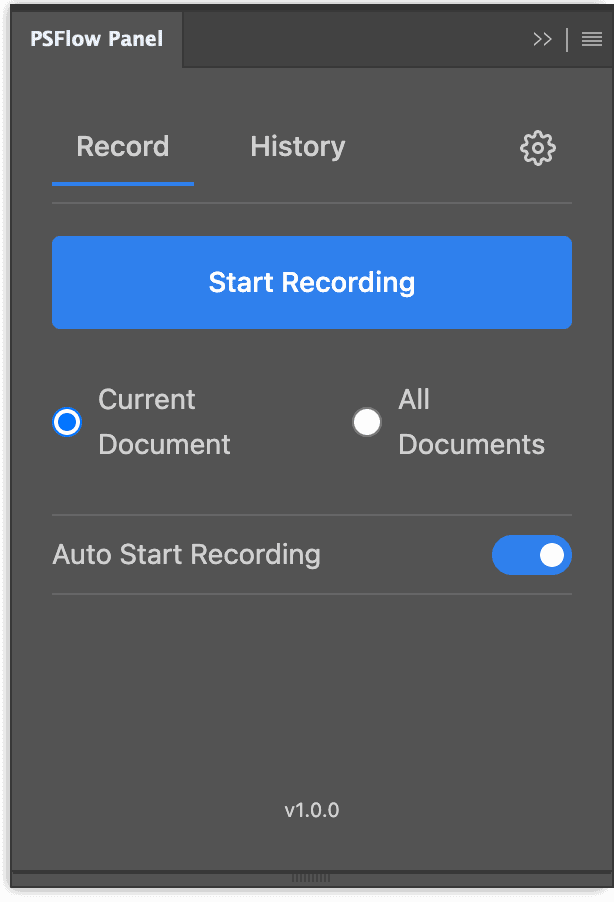
- Ouvrez le panneau PSFlow dans Photoshop.
- Cliquez sur le grand bouton Record.
- Commencez à dessiner ! PSFlow détecte automatiquement les changements du canevas. Vous pouvez fermer le panneau ; l’enregistrement continue en arrière‑plan.
- Quand vous avez terminé, cliquez sur Stop.
3. Montage et export dans Video Workbench
Depuis PSFlow 1.0.29, le montage et l’export se font dans Video Workbench :
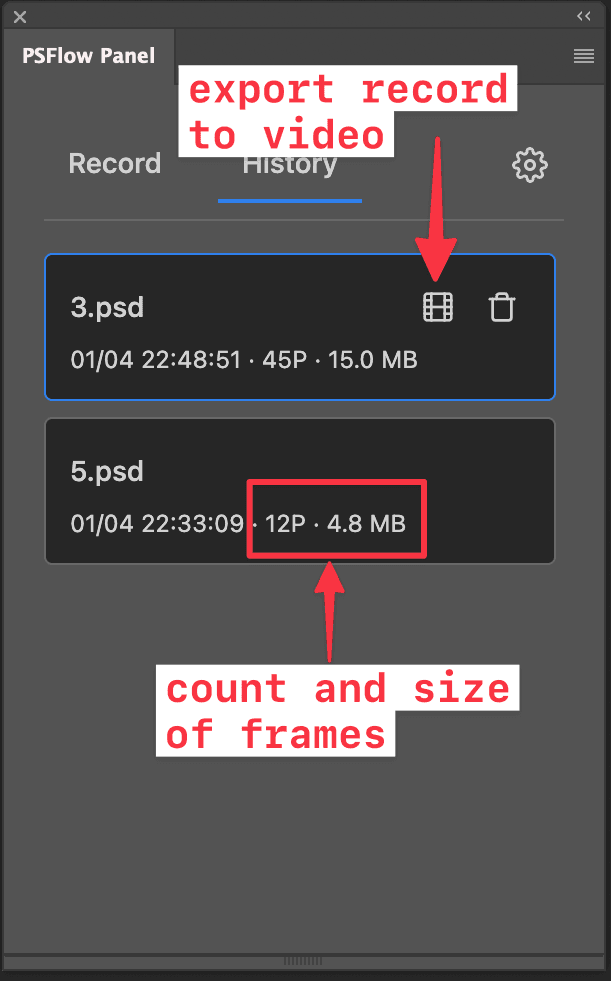
- Allez dans l’onglet Historique pour trouver votre enregistrement.
- Cliquez sur Lecture sur l’enregistrement pour ouvrir Video Workbench dans le navigateur.
- Prévisualisez l’enregistrement. Coupez le début et la fin, excluez les images inutiles ou restaurez-les. Ajustez l’introduction et la conclusion si nécessaire.
- Ouvrez le panneau d’export et réglez la durée cible, le format et la résolution. Les préréglages de résolution s’appliquent au côté court sans agrandir la source. Vérifiez le cadrage dans l’aperçu.
- Pour partager, choisissez MP4 en qualité standard ou élevée. Pour archiver, choisissez le mode sans perte, qui exporte en MKV. Il ne restaure pas les détails déjà perdus dans les images JPEG.
- Choisissez le nom du fichier et son emplacement, puis exportez. Ouvrez la vidéo enregistrée et vérifiez le début, la fin et le cadrage avant de la partager.
4. Réglages
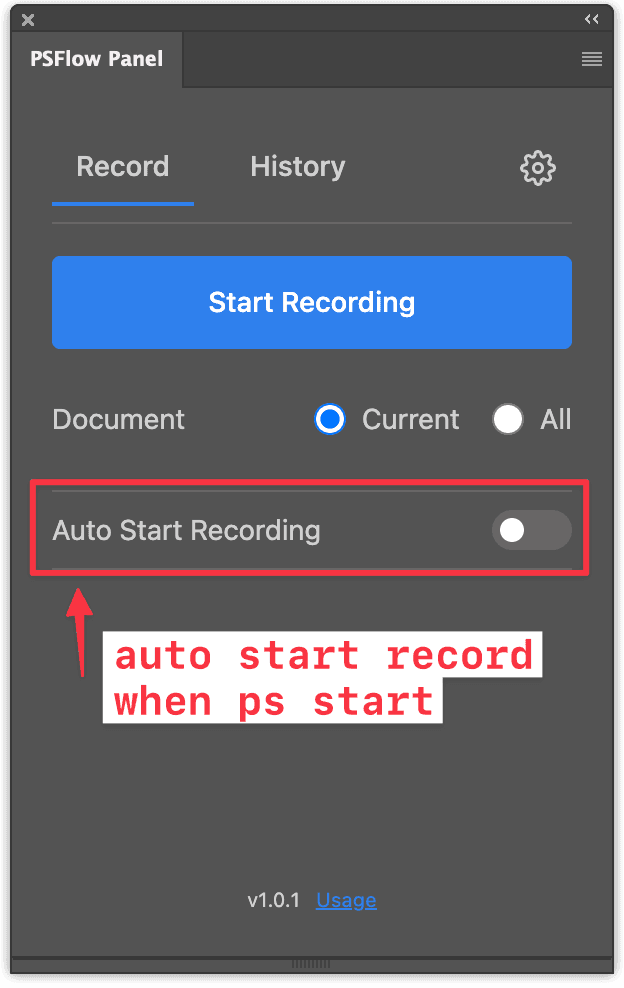
- Démarrage automatique : L’enregistrement démarre automatiquement à l’ouverture de Photoshop.
- Vous pouvez voir le nombre de frames et la taille dans l’onglet Historique.
- Intervalles d’enregistrement : Intervalle minimum entre les captures. Évite trop d’images et économise de l’espace. 0 = une capture par action.
- Format des images : pour conserver les pixels source lors d’un export sans perte, choisissez PNG dans les paramètres avant l’enregistrement. JPEG prend moins de place, mais l’export ne restaure pas les détails perdus à la compression.