Enregistrez votre chef‑d’œuvrePlugin timelapse Photoshop
PSFlow est un plugin de timelapse pour Photoshop destiné aux artistes numériques. Enregistrez automatiquement les étapes de vos dessins et peintures sans capturer tout l’écran.
- Photoshop CC2020+
- Windows et macOS
- Achat unique
Fonctionnalités
Pourquoi PSFlow ?
Enregistrez les étapes de vos dessins dans Photoshop, sans complications.
Enregistrement uniquement du canevas
Capture uniquement votre œuvre, en ignorant les panneaux Photoshop, le zoom et le déplacement. Vos spectateurs ne voient que l’art.
Aucun logiciel supplémentaire
Oubliez OBS ou QuickTime. PSFlow fonctionne directement dans Photoshop comme plugin natif. Aucune configuration.
Génération instantanée de vidéo
Exportez votre timelapse instantanément en MP4. Pas besoin de logiciel de montage complexe. Partagez en quelques secondes.
La différence
Arrêtez de vous battre avec votre enregistreur d'écran
Les enregistreurs d'écran sont faits pour le jeu et les réunions. PSFlow est fait pour peindre.
Enregistreur d'écran (OBS, QuickTime)
- Penser à lancer l'enregistrement à chaque session
- Capture les panneaux, menus, zooms et notifications
- Des heures de rushs à couper et accélérer
 Avec PSFlow
- Enregistre depuis Photoshop et se met en pause quand vous ne peignez pas
- Uniquement le canevas — on ne voit que l'œuvre
- Exportez un timelapse MP4 fini en un clic
Comment ça marche
Simple et puissant
Trois étapes pour créer une vidéo de votre dessin.
- 1
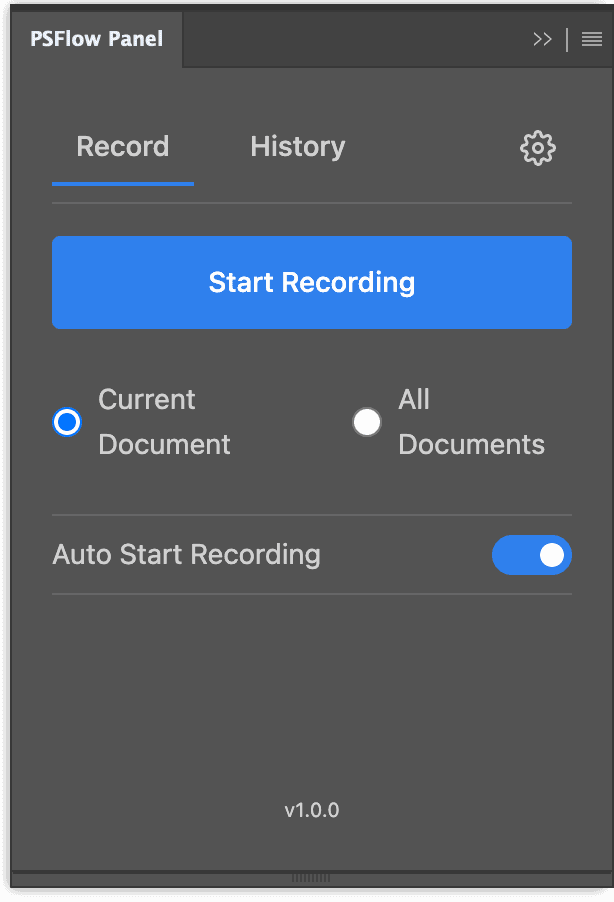
Démarrer l’enregistrement
Ouvrez le panneau PSFlow dans Photoshop et cliquez sur enregistrer. Il tourne en arrière‑plan pendant que vous créez.
- 2
Créez votre art
Peignez, esquissez et concevez comme d’habitude. PSFlow détecte chaque trait et met en pause automatiquement quand vous êtes inactif.

- 3
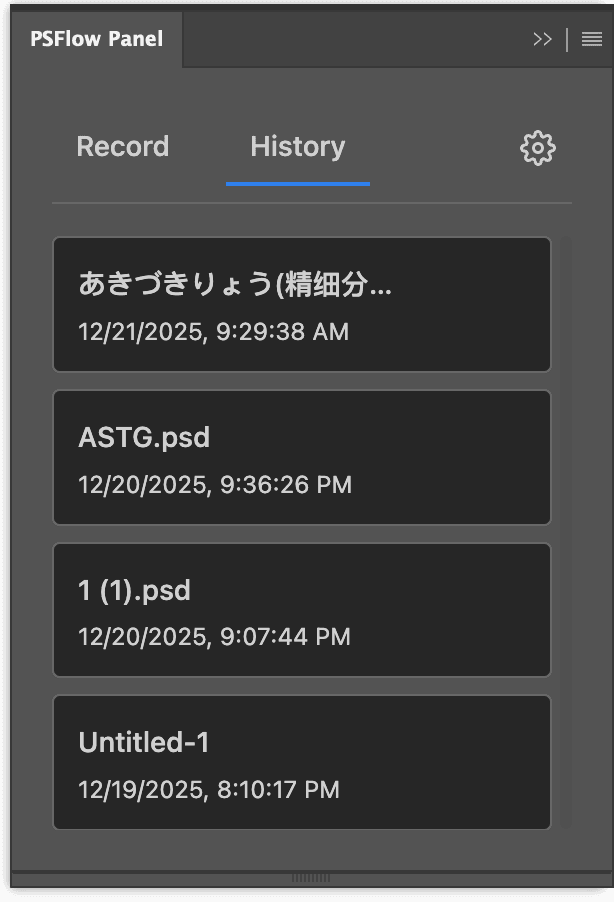
Exporter la vidéo
Terminé ? Cliquez sur arrêter et choisissez vos paramètres d’export. Obtenez un MP4 de haute qualité instantanément.
Guides
Enregistrer dans Photoshop, étape par étape
Comment enregistrer les étapes d’un dessin dans Photoshop
Du premier trait à la vidéo finale : enregistrement, rythme, cadrage et export.
Comment enregistrer un timelapse dans Photoshop
Trois méthodes de capture et les étapes de l’installation à la vidéo finale.
Photoshop intègre-t-il la capture de timelapse ?
Annuler des actions ou animer des calques ne conserve pas tout le processus en vidéo.
PSFlow et F_Record : comparaison
Comparez les plateformes, l’installation, le prix et les problèmes signalés, avec les sources originales.
Questions fréquentes
Ce que l'on demande avant d'installer un plugin timelapse pour Photoshop.
Photoshop peut-il enregistrer un timelapse nativement ?
Ai-je besoin d'OBS ou d'un autre logiciel de capture ?
Est-ce que tout mon écran est enregistré ?
Quelles versions de Photoshop et de système sont prises en charge ?
PSFlow est-il un abonnement ?
Votre prochaine œuvre mérite un timelapse
Installez PSFlow, commencez à peindre et exportez une vidéo prête à partager une fois terminé.