Как пользоваться PSFlow
Для PSFlow 1.0.35: установите плагин, запишите холст, затем просмотрите и экспортируйте запись в Video Workbench.
1. Установка
- Скачайте установщик для вашей ОС.
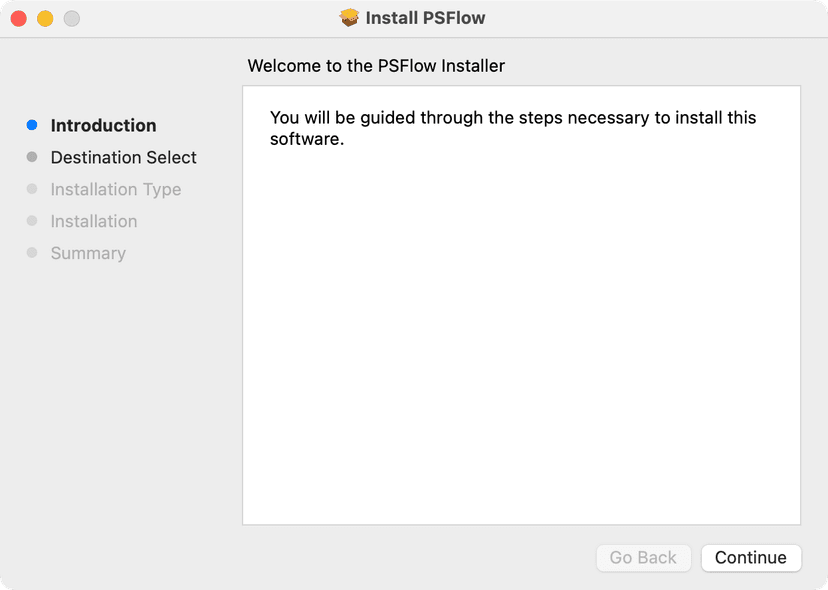
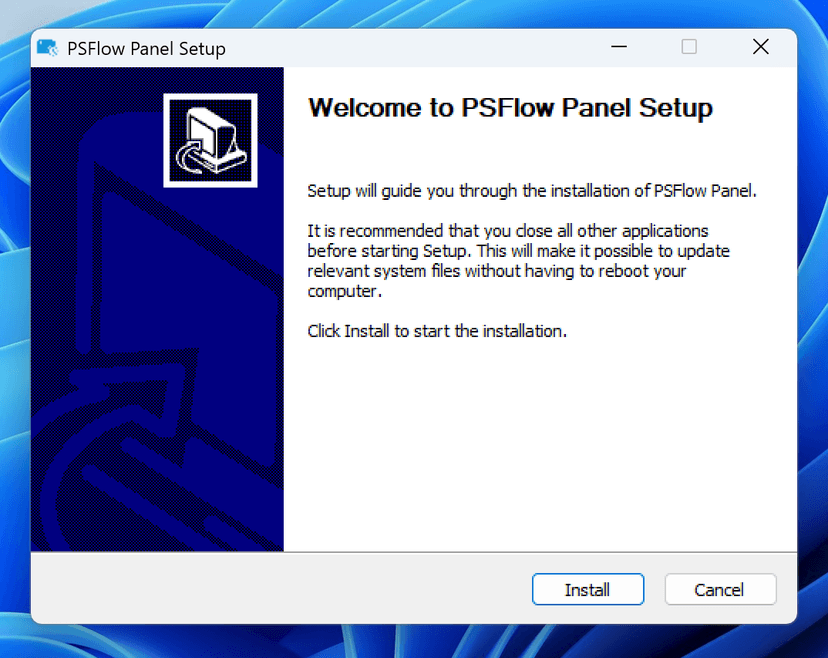
- Запустите установщик и следуйте инструкциям.
- Перезапустите Photoshop, если он был открыт.
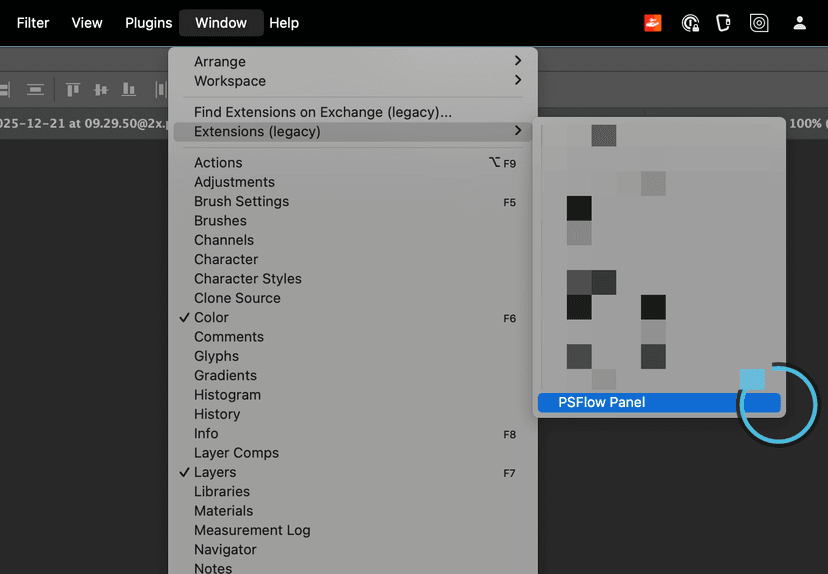
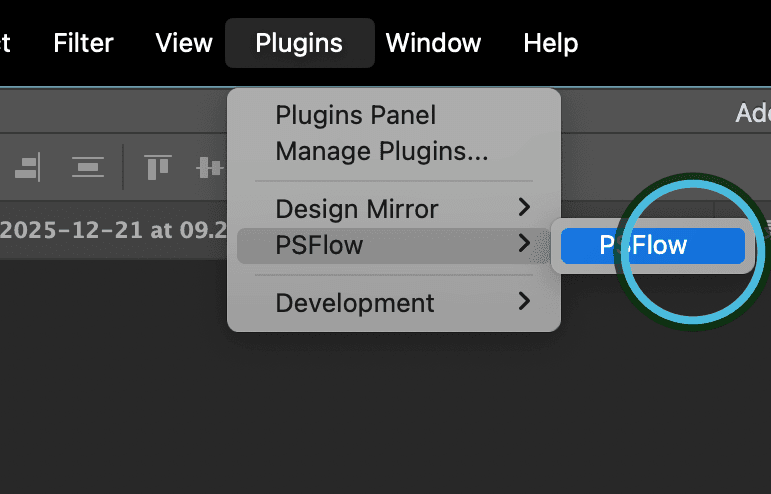
- PSFlow находится в Окно > Расширения > PSFlow или Плагины > PSFlow.
2. Первая запись
PSFlow очень простой. Начнем:
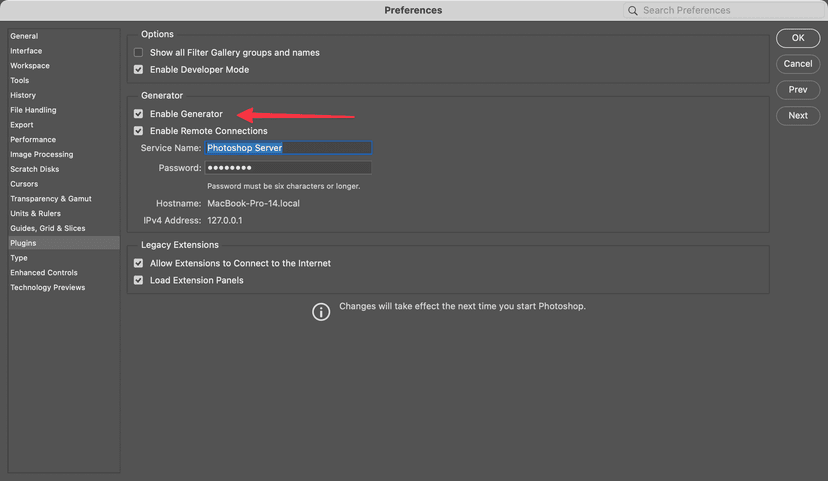
- Включите Generator в настройках Photoshop.
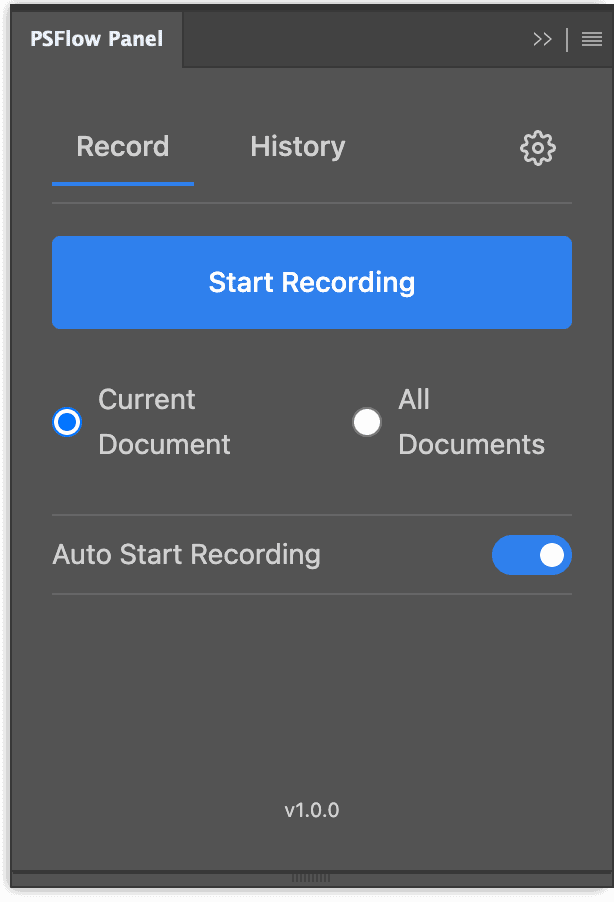
- Откройте панель PSFlow.
- Нажмите большую кнопку Record.
- Начинайте рисовать — PSFlow автоматически отслеживает изменения.
- Когда закончите, нажмите Stop.
3. Монтаж и экспорт в Video Workbench
Начиная с PSFlow 1.0.29 монтаж и экспорт выполняются в Video Workbench:
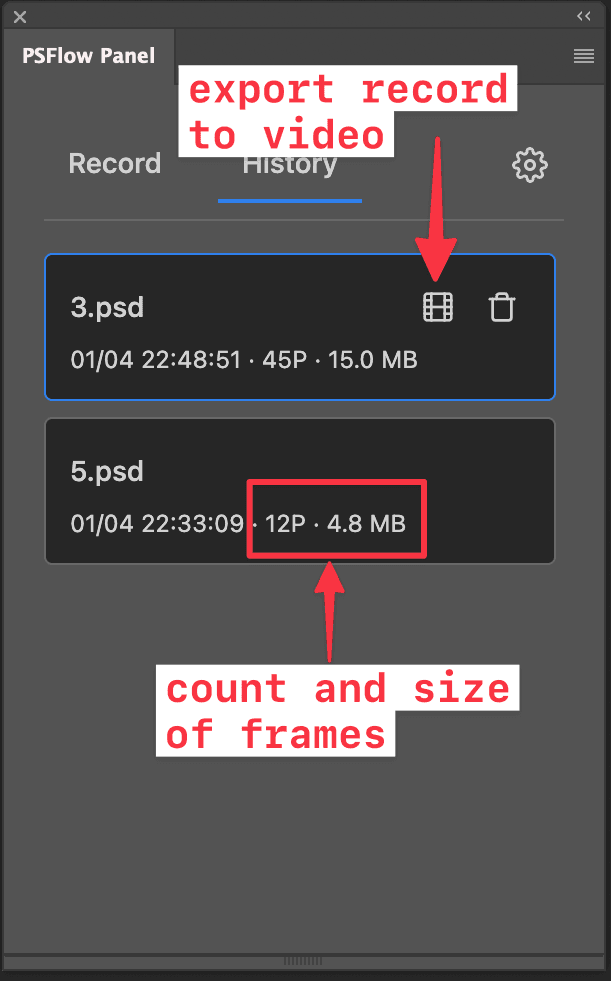
- Перейдите во вкладку History и найдите запись.
- Нажмите кнопку воспроизведения у записи, чтобы открыть Video Workbench в браузере.
- Просмотрите запись. Обрежьте начало и конец, исключите ненужные кадры или восстановите исключённые. При необходимости настройте вступление и завершение.
- Откройте панель экспорта. Задайте длительность, соотношение сторон и разрешение. Пресеты задают короткую сторону и не увеличивают исходное изображение; проверьте кадрирование в предпросмотре.
- Для публикации выберите MP4 и стандартное или высокое качество. Для архива выберите режим без потерь — результат сохранится в MKV. Он не восстанавливает детали, уже потерянные в JPEG.
- Выберите имя файла и папку, затем экспортируйте. Откройте сохранённое видео и проверьте начало, конец и кадрирование перед публикацией.
4. Настройки
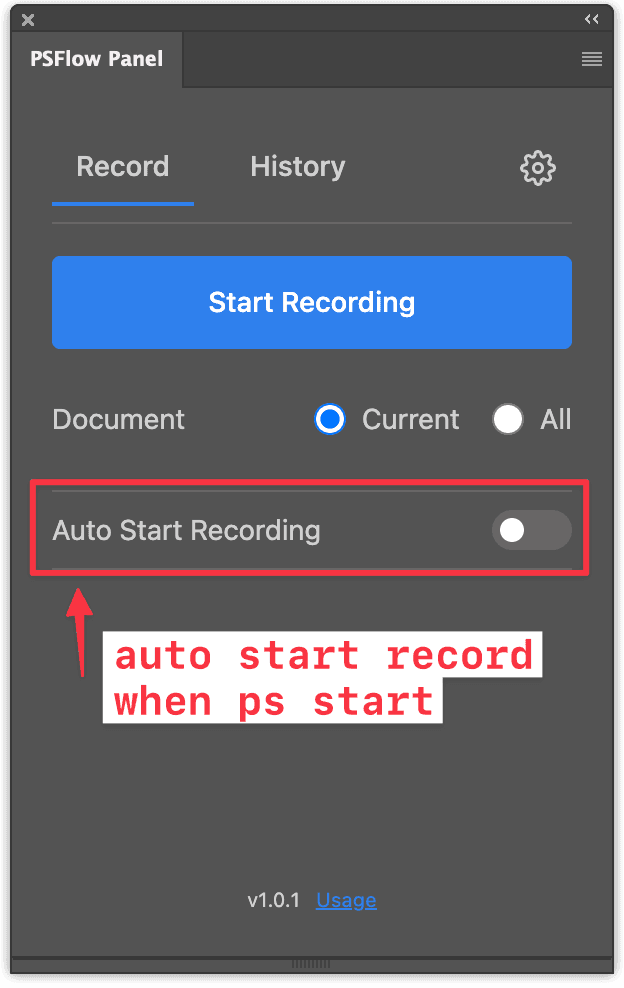
- Автозапуск записи: запись стартует при запуске Photoshop.
- Количество кадров и размер можно проверить во вкладке History.
- Интервалы записи: минимальный интервал между снимками. 0 = снимок на каждое действие.
- Формат кадров: для сохранения исходных пикселей при экспорте без потерь выберите PNG в настройках до начала записи. JPEG занимает меньше места, но утраченные при сжатии детали восстановить нельзя.