Como usar o PSFlow
Para PSFlow 1.0.35: instale o plugin, grave a tela de pintura e revise e exporte a gravação no Video Workbench.
1. Instalação
- Baixe o instalador para o seu sistema operacional.
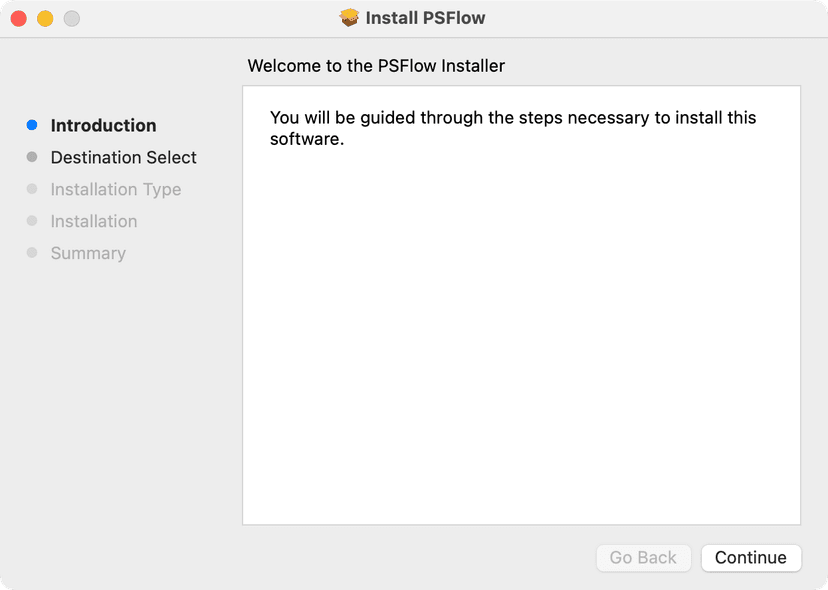
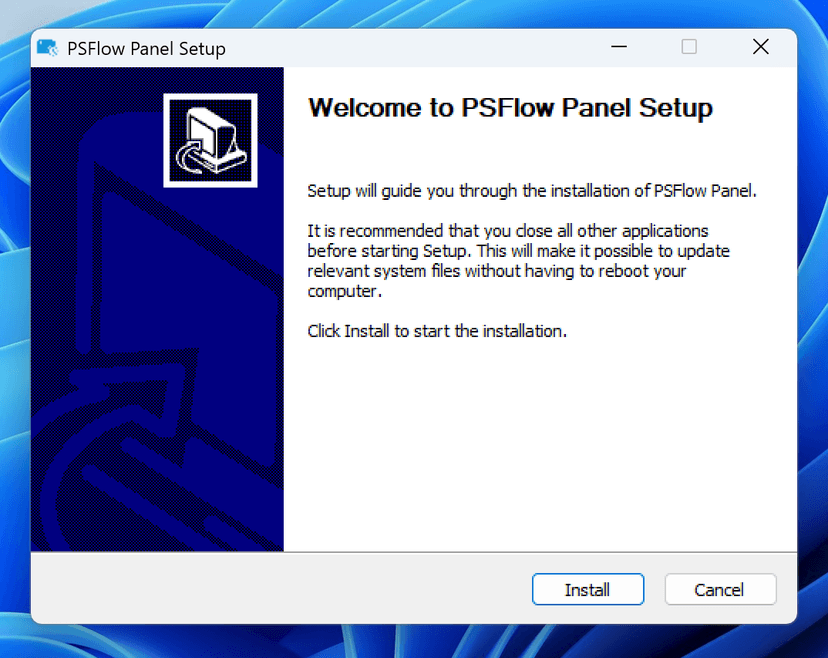
- Execute o instalador e siga as instruções na tela.
- Reinicie o Photoshop, caso estivesse aberto.
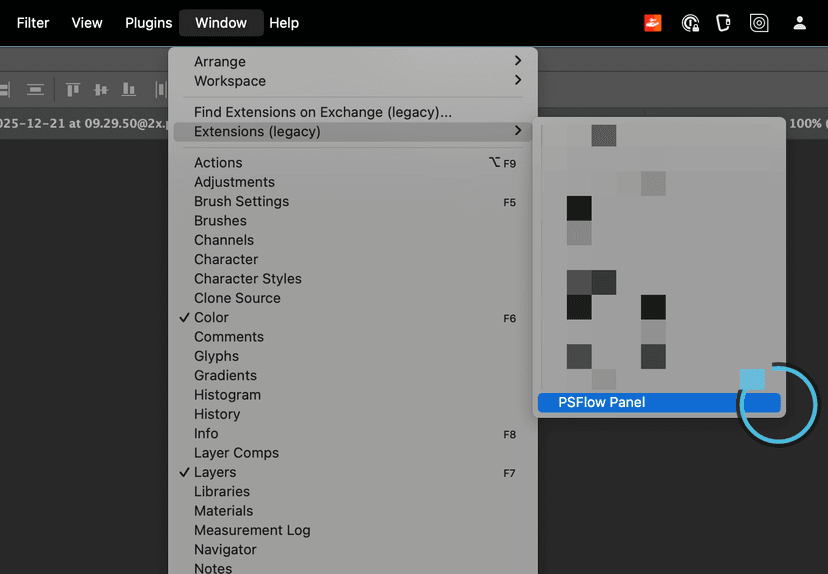
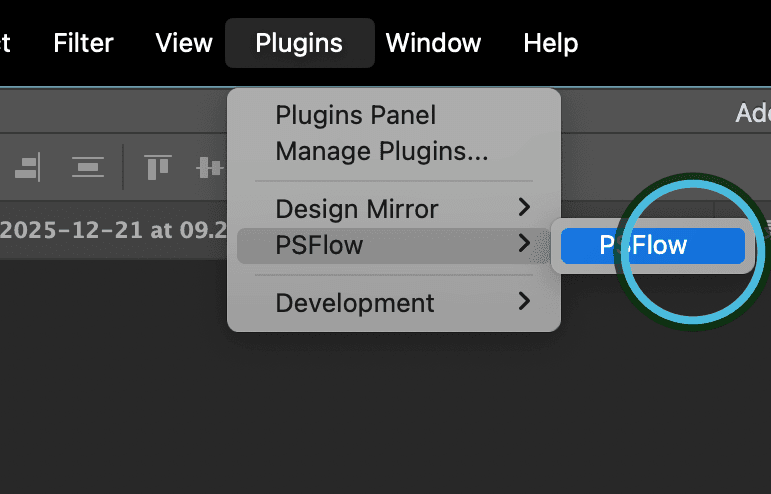
- Você encontrará o PSFlow em Janela > Extensões > PSFlow ou em Plugins > PSFlow.
2. Gravando seu primeiro timelapse
O PSFlow foi feito para ser simples. Veja como começar:
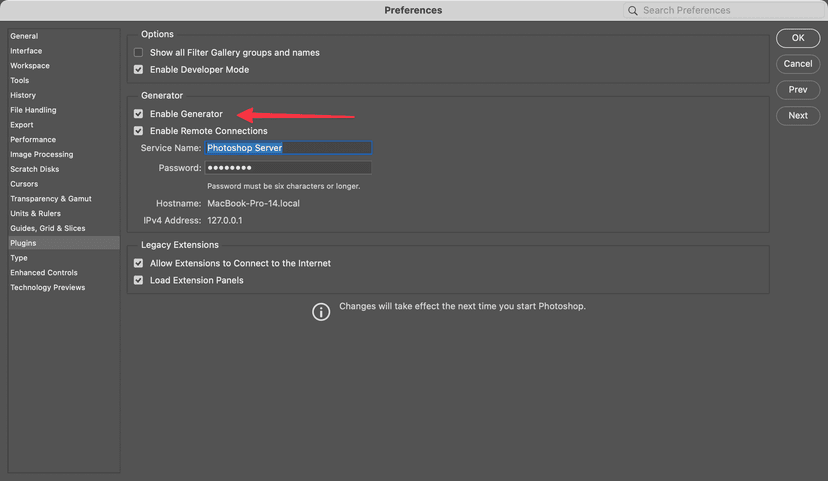
- Ative o Generator nas preferências do Photoshop.
- Abra o painel do PSFlow no Photoshop.
- Clique no botão Gravar.
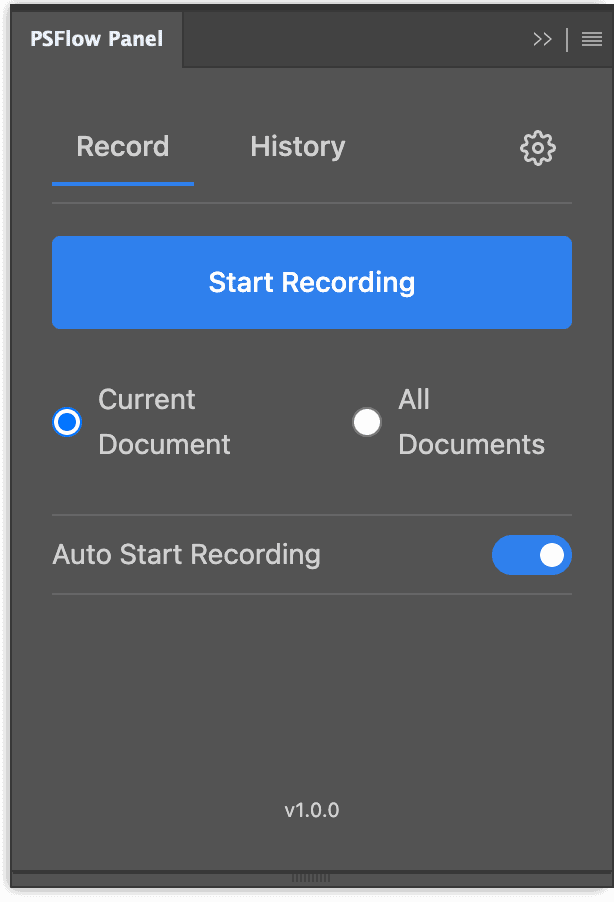
- Comece a desenhar! O PSFlow detecta automaticamente as mudanças na tela de pintura. Você pode fechar o painel enquanto pinta; o plugin continua gravando silenciosamente em segundo plano.
- Quando terminar, clique em Parar.
3. Edição e exportação no Video Workbench
A partir do PSFlow 1.0.29, a edição e a exportação são feitas no Video Workbench:
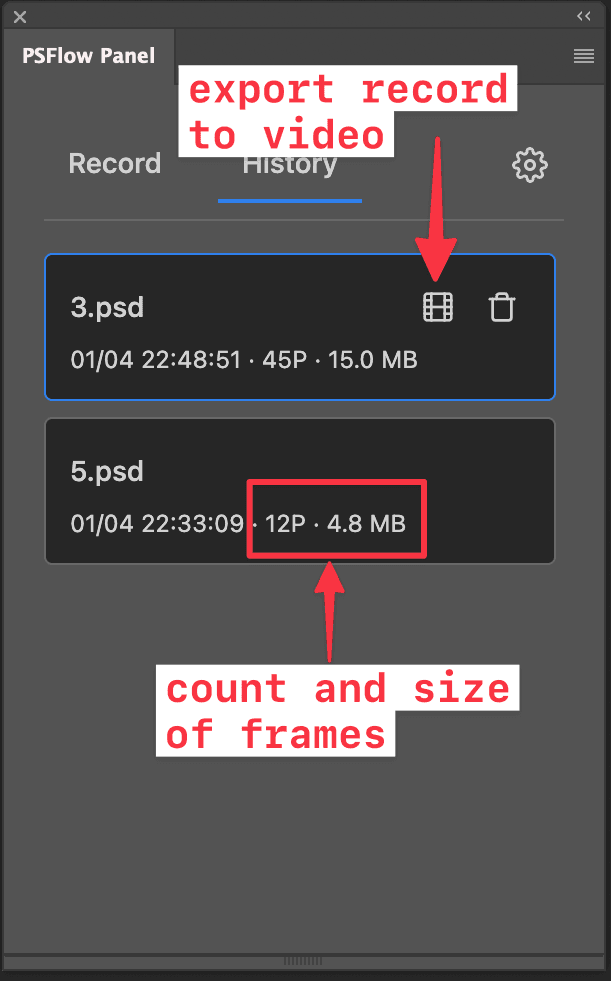
- Vá até a aba Histórico para encontrar a gravação do seu arquivo.
- Clique em reproduzir na gravação para abrir o Video Workbench no navegador.
- Visualize a gravação. Corte o início e o fim, exclua quadros indesejados ou restaure os excluídos. Ajuste a introdução e o encerramento se necessário.
- Abra o painel de exportação. Defina a duração, a proporção e a resolução. As predefinições de resolução usam o lado mais curto e não ampliam a gravação original. Confira o enquadramento na prévia.
- Para compartilhar, escolha MP4 com qualidade padrão ou alta. Para arquivar, escolha sem perdas, que exporta em MKV. Detalhes já perdidos nos quadros JPEG não podem ser recuperados.
- Escolha o nome do arquivo e o local de salvamento e exporte. Abra o vídeo salvo e confira o início, o fim e o enquadramento antes de compartilhar.
4. Configurações
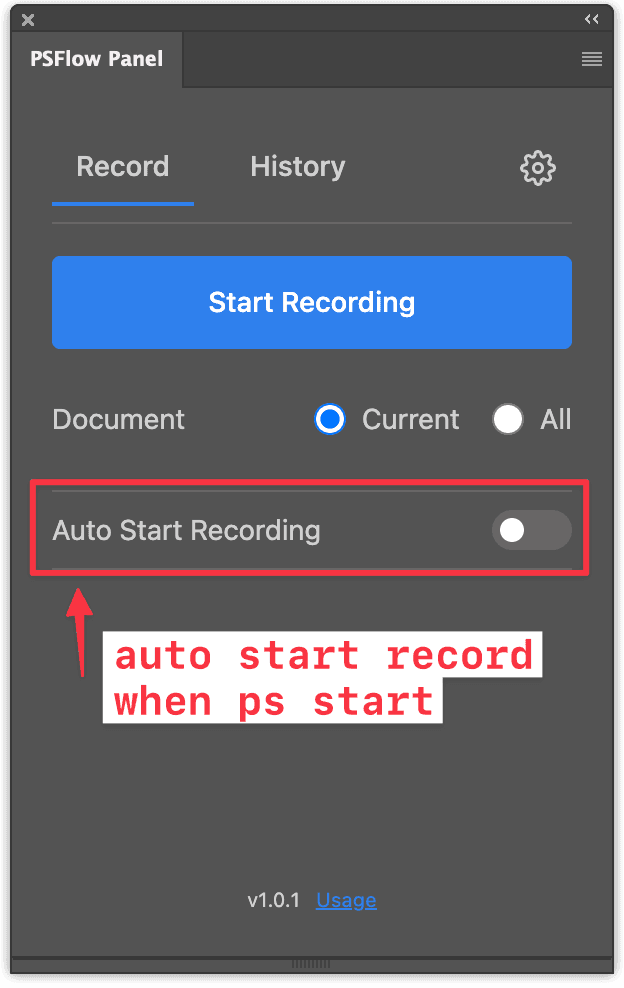
- Iniciar gravação automaticamente: quando ativado, a gravação começa sozinha sempre que você abre o Photoshop.
- Você pode conferir a quantidade de quadros e o tamanho da gravação na aba Histórico.
- Intervalo de gravação: define o intervalo mínimo entre capturas. Isso evita gerar imagens demais em sessões longas de pintura e economiza espaço em disco. Definir 0 significa capturar uma imagem a cada ação.
- Formato dos quadros: para preservar os pixels originais em uma exportação sem perdas, selecione PNG nas configurações antes de gravar. JPEG ocupa menos espaço, mas a exportação não recupera detalhes perdidos na compressão.