PSFlow 사용법
PSFlow 1.0.35 기준: 플러그인을 설치하고 캔버스를 녹화한 다음 비디오 워크벤치에서 미리 보고 내보내세요.
1. 설치
- 운영체제에 맞는 설치 파일을 다운로드합니다.
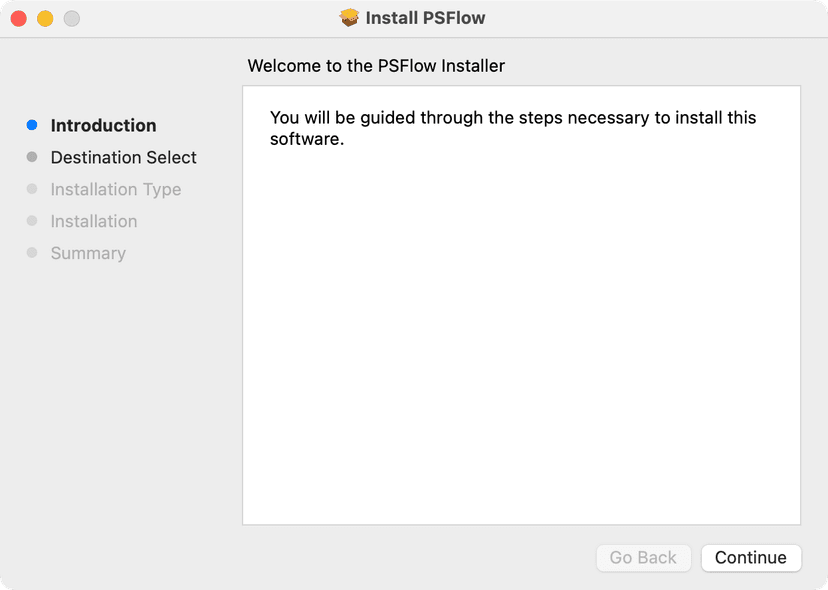
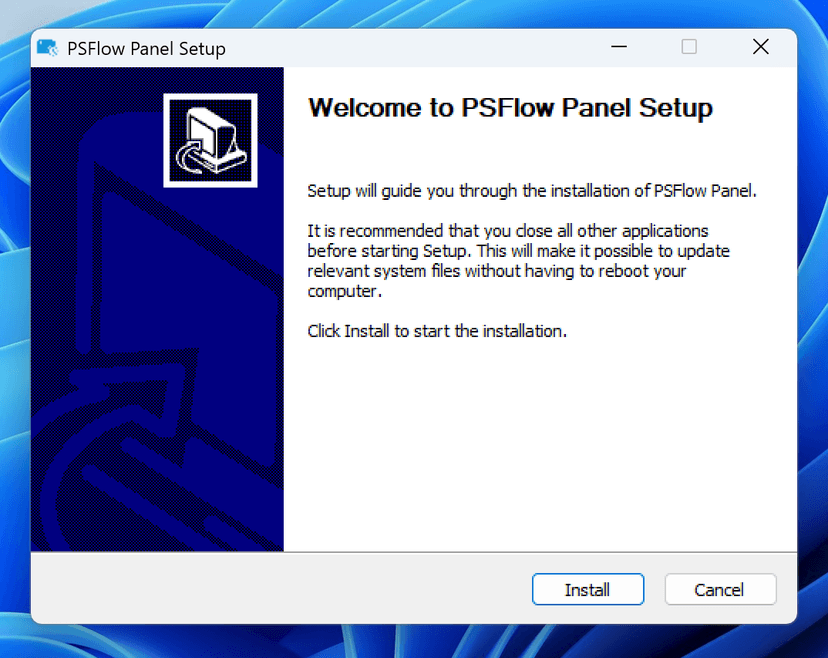
- 설치 프로그램을 실행하고 안내에 따라 진행합니다.
- 포토샵이 실행 중이라면 재시작하세요.
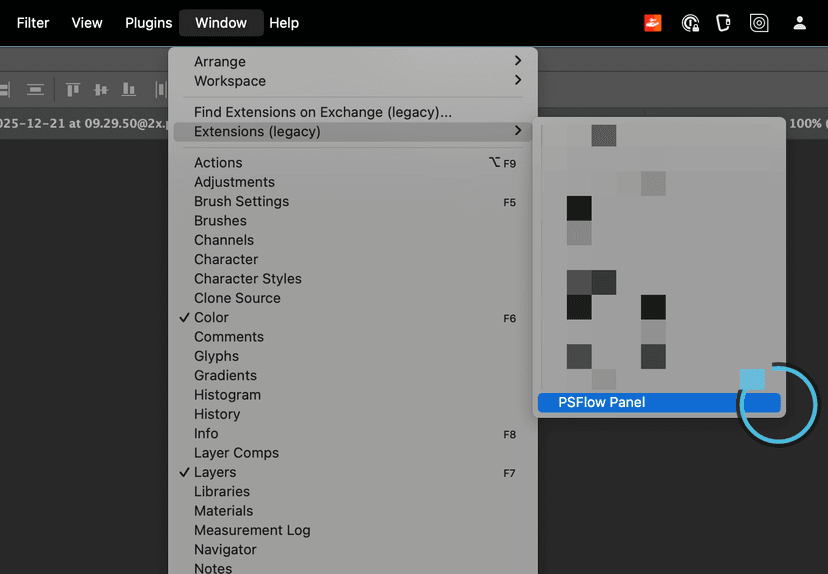
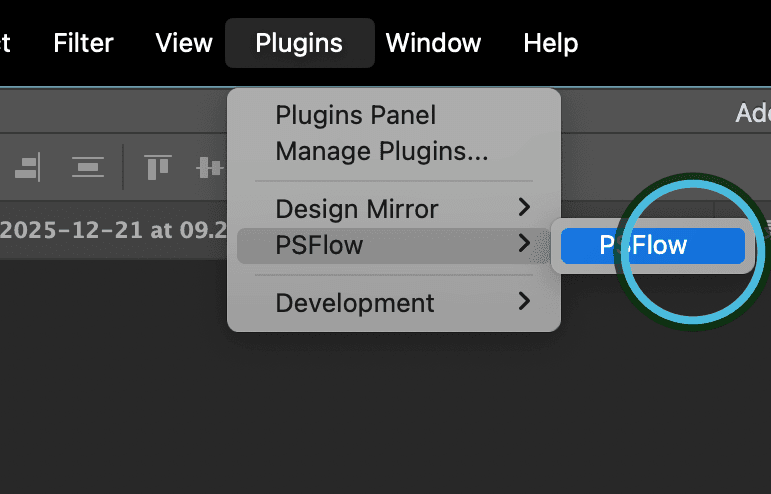
- 창 > 확장 기능 > PSFlow 또는 플러그인 > PSFlow에서 찾을 수 있습니다.
2. 첫 타임랩스 녹화
PSFlow는 간단합니다. 시작 방법:
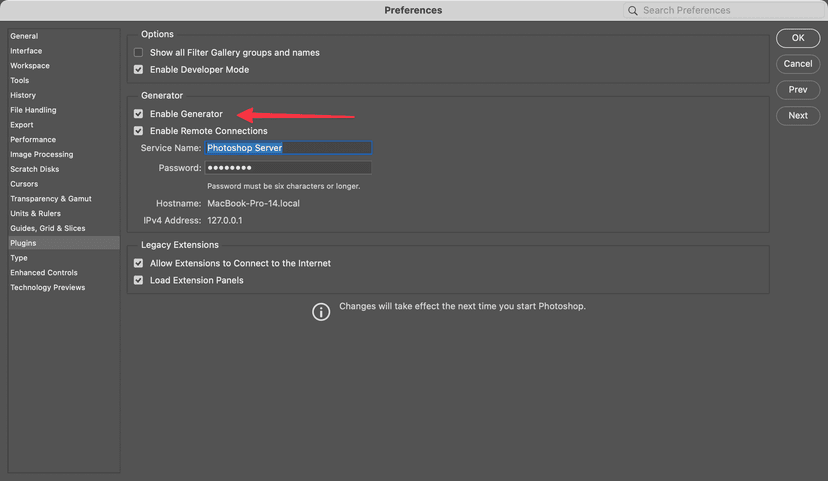
- 포토샵 환경설정에서 Generator를 활성화합니다.
- PSFlow 패널을 엽니다.
- 큰 Record 버튼을 클릭하세요.
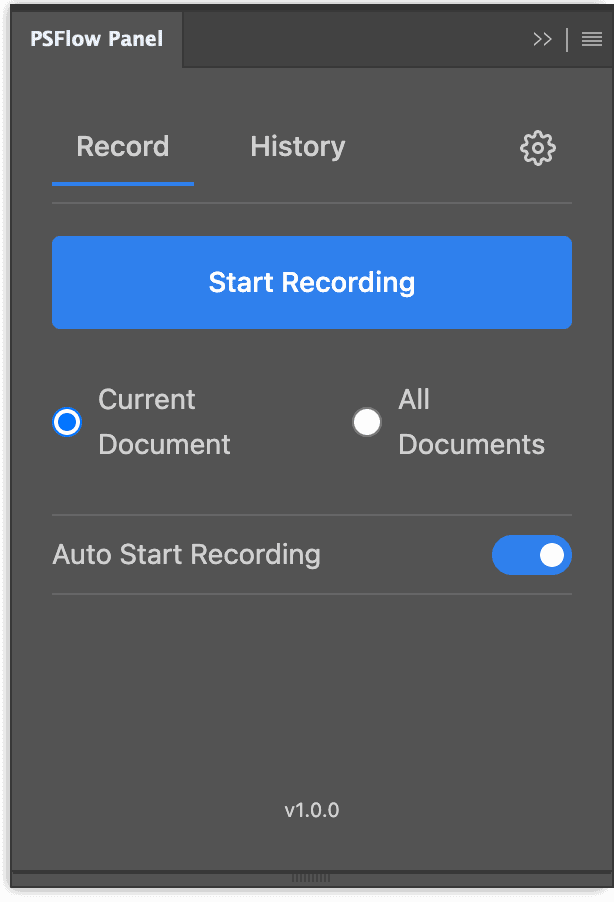
- 그리기 시작하세요! PSFlow가 캔버스 변화를 자동 감지합니다.
- 끝나면 Stop을 클릭합니다.
3. 비디오 워크벤치에서 편집 및 내보내기
PSFlow 1.0.29부터 편집과 내보내기는 비디오 워크벤치에서 진행합니다:
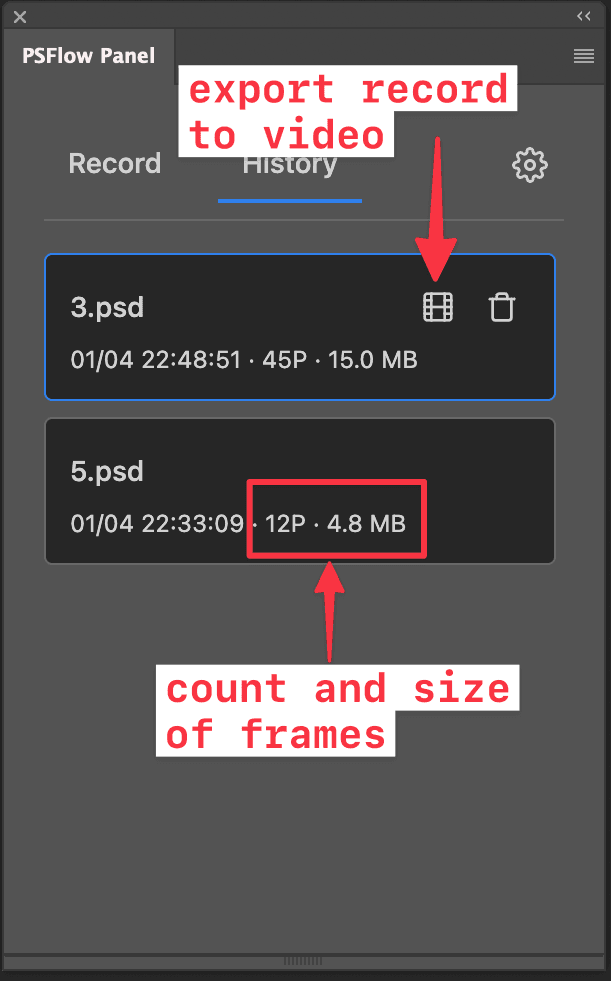
- 히스토리 탭에서 기록을 찾습니다.
- 녹화 항목의 재생 버튼을 눌러 브라우저에서 비디오 워크벤치를 여세요.
- 녹화를 미리 보세요. 시작과 끝을 자르고, 불필요한 프레임을 제외하거나 복원할 수 있습니다. 필요에 따라 인트로와 아웃트로를 조정하세요.
- 내보내기 패널에서 목표 길이, 화면 비율과 해상도를 설정하세요. 해상도 프리셋은 짧은 변 기준이며 원본을 확대하지 않습니다. 미리보기에서 잘리는 부분을 확인하세요.
- 공유할 때는 MP4와 표준 또는 고품질을 선택하세요. 보관용으로는 무손실을 선택하면 MKV로 내보냅니다. JPEG 프레임에서 이미 손실된 디테일은 복원되지 않습니다.
- 파일 이름과 저장 위치를 선택하고 내보내세요. 공유하기 전에 저장된 영상의 시작, 끝, 화면 구도를 확인하세요.
4. 설정
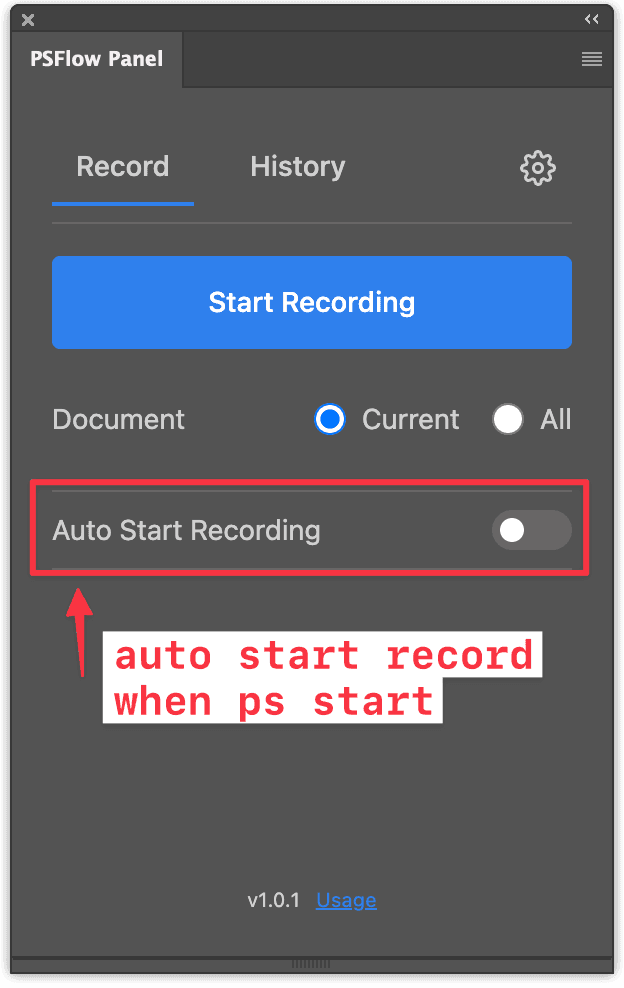
- 자동 녹화 시작: 포토샵 실행 시 자동으로 녹화를 시작합니다.
- 히스토리 탭에서 프레임 수와 크기를 확인할 수 있습니다.
- 녹화 간격: 스냅샷 최소 간격. 0이면 매 작업마다 촬영.
- 프레임 형식: 무손실 내보내기에 원본 픽셀을 보존하려면 녹화 시작 전에 녹화 설정에서 PNG를 선택하세요. JPEG는 용량이 작지만 압축으로 손실된 디테일은 복원할 수 없습니다.