Cómo usar PSFlow
Para PSFlow 1.0.35: instala el plugin, graba el lienzo y revisa y exporta la grabación en Video Workbench.
1. Instalación
- Descarga el instalador para tu sistema operativo.
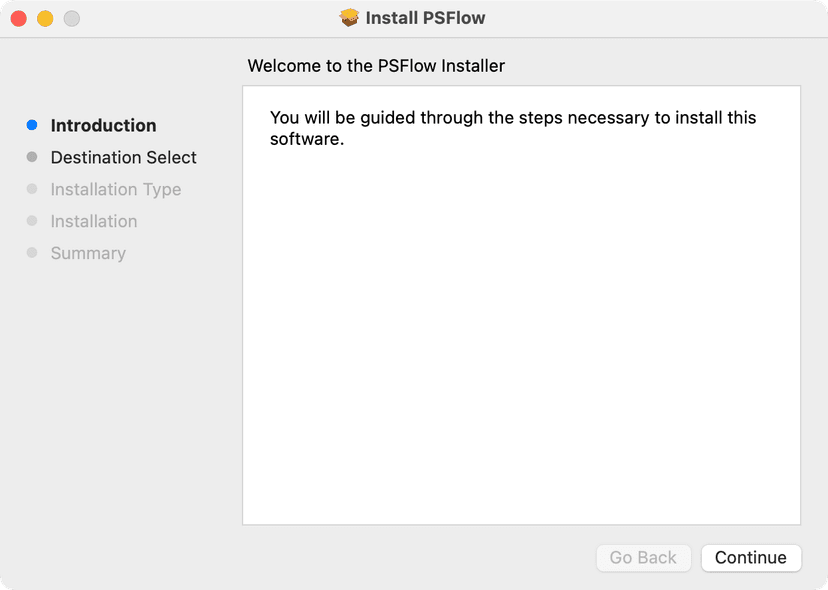
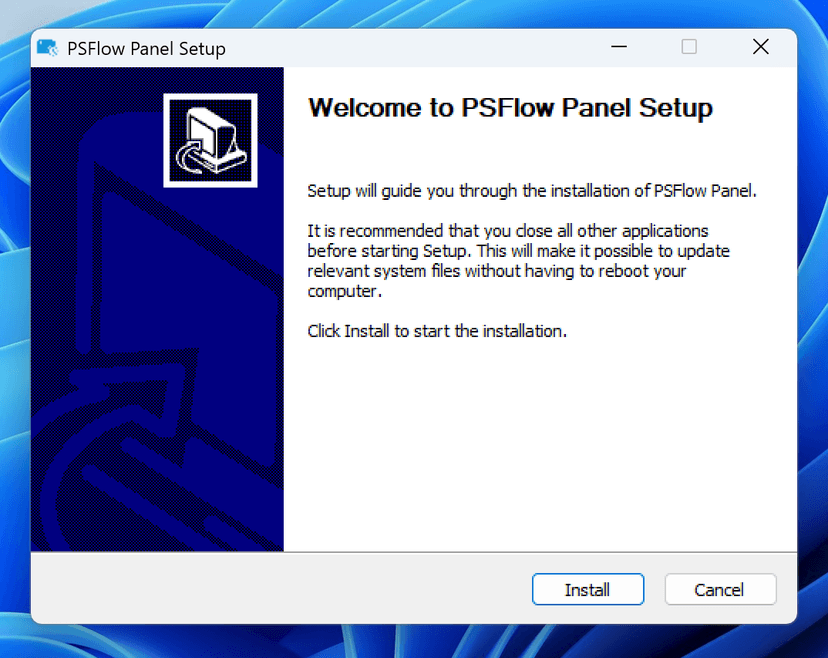
- Ejecuta el instalador y sigue las instrucciones.
- Reinicia Photoshop si estaba abierto.
- Encontrarás PSFlow en Ventana > Extensiones > PSFlow o Plugins > PSFlow.
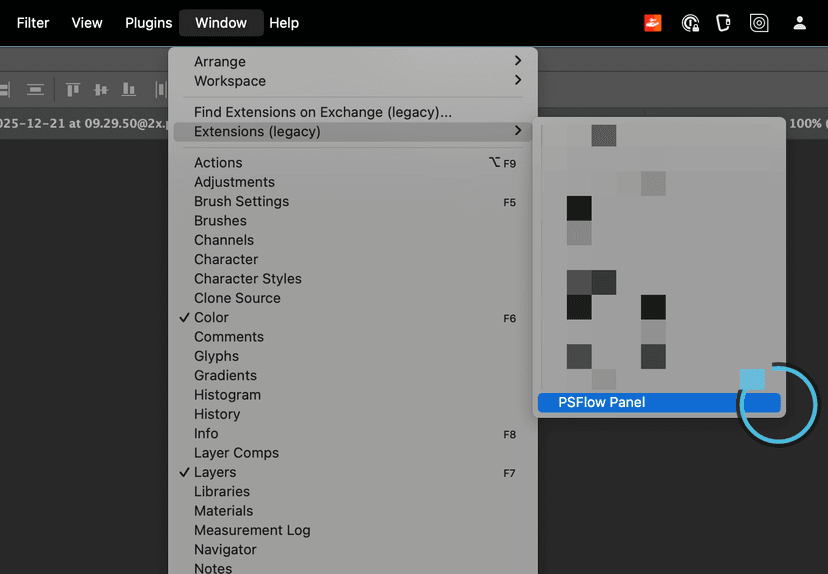
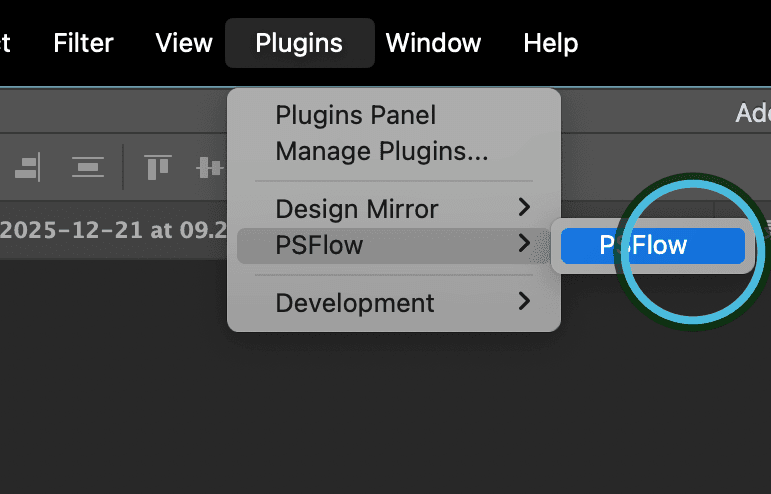
2. Graba tu primer timelapse
PSFlow es sencillo. Así se empieza:
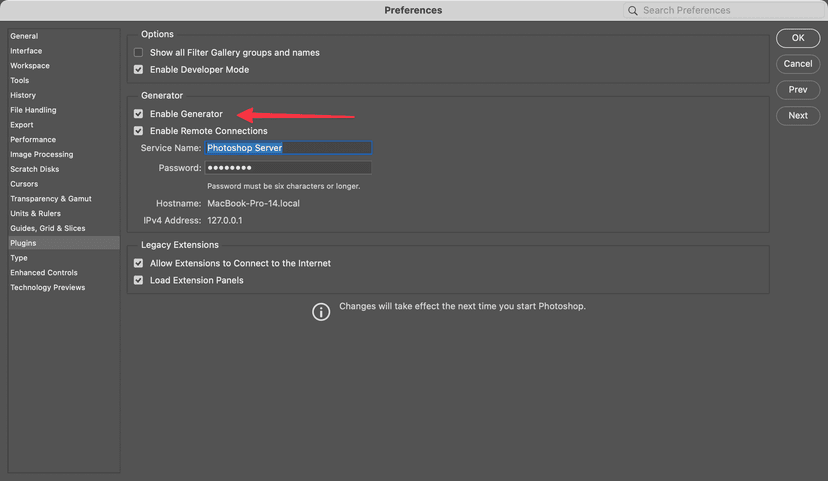
- Activa Generator en las preferencias de Photoshop.
- Abre el panel de PSFlow en Photoshop.
- Haz clic en el gran botón Record.
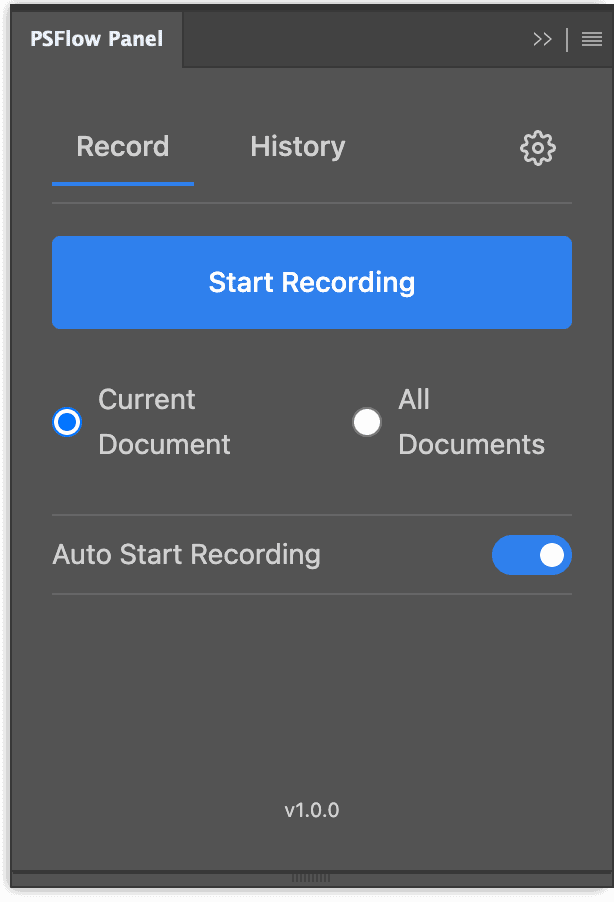
- ¡Empieza a dibujar! PSFlow detectará cambios en el lienzo automáticamente. Puedes cerrar el panel; la grabación sigue en segundo plano.
- Cuando termines, haz clic en Stop.
3. Edición y exportación en Video Workbench
Desde PSFlow 1.0.29, la edición y la exportación se realizan en Video Workbench:
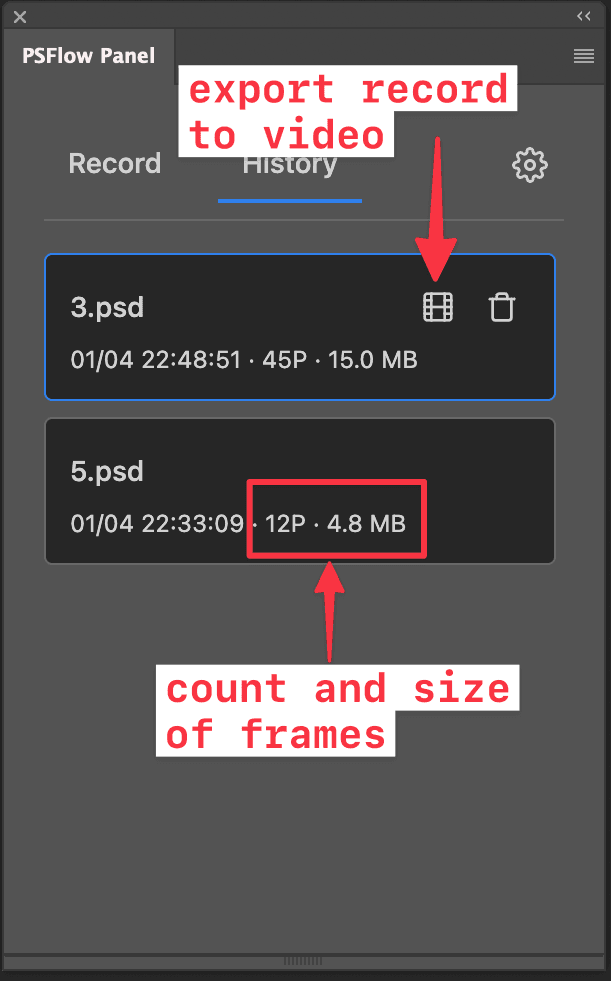
- Ve a la pestaña Historial para encontrar tu archivo.
- Pulsa el botón de reproducción de la grabación para abrir Video Workbench en el navegador.
- Previsualiza la grabación. Recorta el inicio y el final, excluye fotogramas no deseados o restaura los excluidos. Ajusta la introducción y el cierre si lo necesitas.
- Abre Exportar y configura la duración, la relación de aspecto y la resolución. Los ajustes de resolución se aplican al lado corto y no amplían la grabación original. Comprueba el encuadre en la vista previa.
- Para compartir, elige MP4 con calidad estándar o alta. Para archivar, elige sin pérdidas, que exporta MKV. No se pueden recuperar los detalles ya perdidos en fotogramas JPEG.
- Elige el nombre del archivo y la ubicación y exporta. Abre el vídeo guardado y comprueba el inicio, el final y el encuadre antes de compartirlo.
4. Ajustes
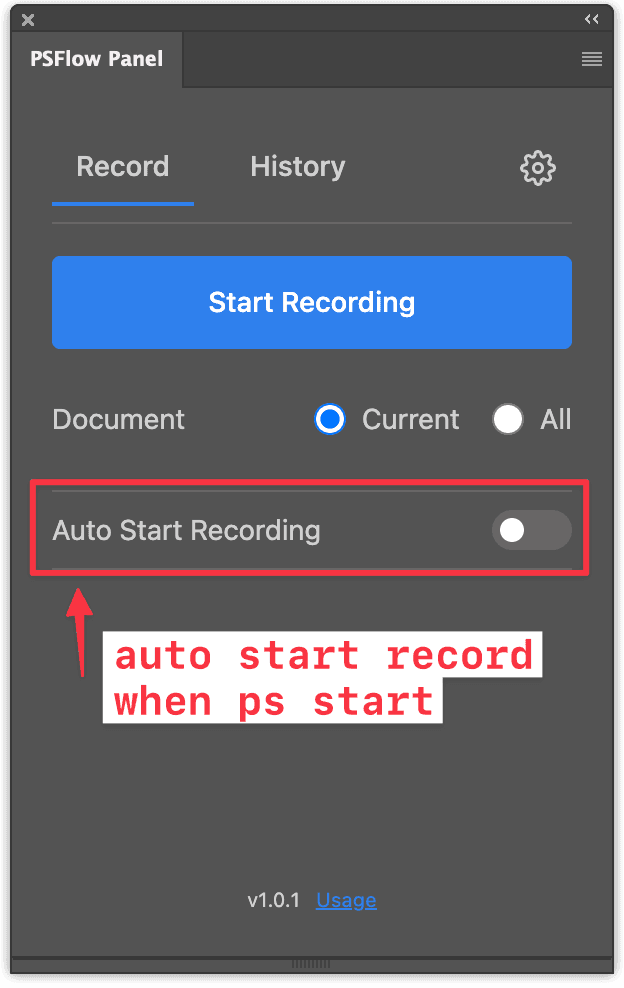
- Inicio automático de grabación: Al activarlo, la grabación se inicia al abrir Photoshop.
- Puedes ver el número de fotogramas y el tamaño en la pestaña Historial.
- Intervalos de grabación: Tiempo mínimo entre capturas. Evita demasiadas imágenes y ahorra espacio. 0 = una captura por acción.
- Formato de fotogramas: para conservar los píxeles originales en una exportación sin pérdidas, selecciona PNG en los ajustes antes de grabar. JPEG ocupa menos espacio, pero la exportación no recupera los detalles perdidos por compresión.